今年も残すところあとわずか.
恒例となった、1年を振り返る企画.まずは買い物編.おおよそ1万円を超える製品をリストアップ.
1月 Apple iPod touch (5th Generation / (PRODUCT)RED)
2月 富士フイルム X100T
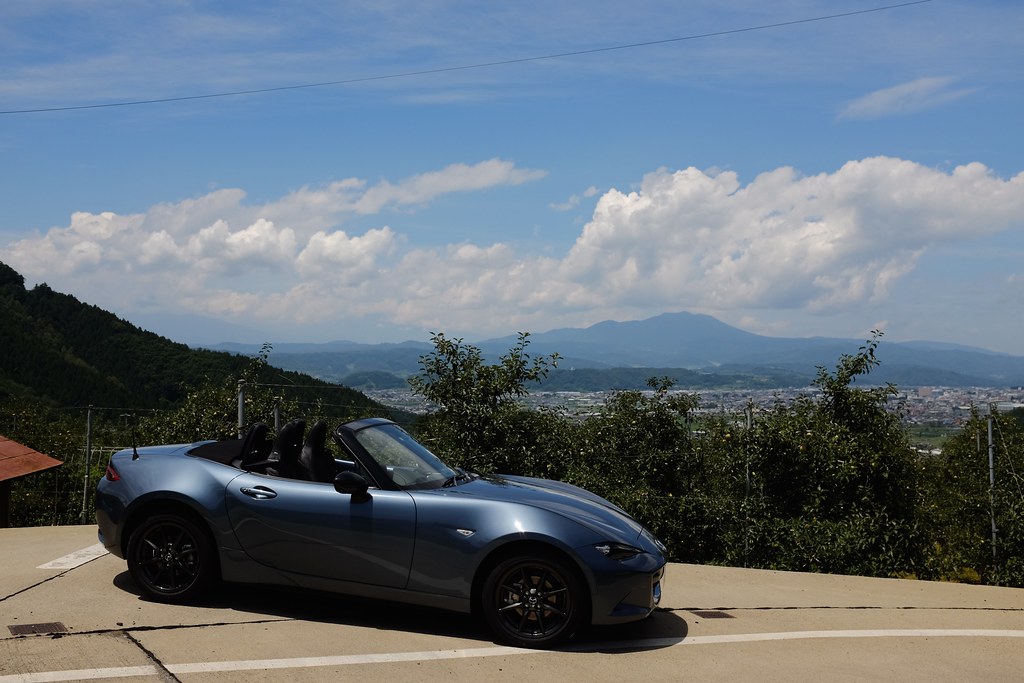
5月 マツダ NDロードスター
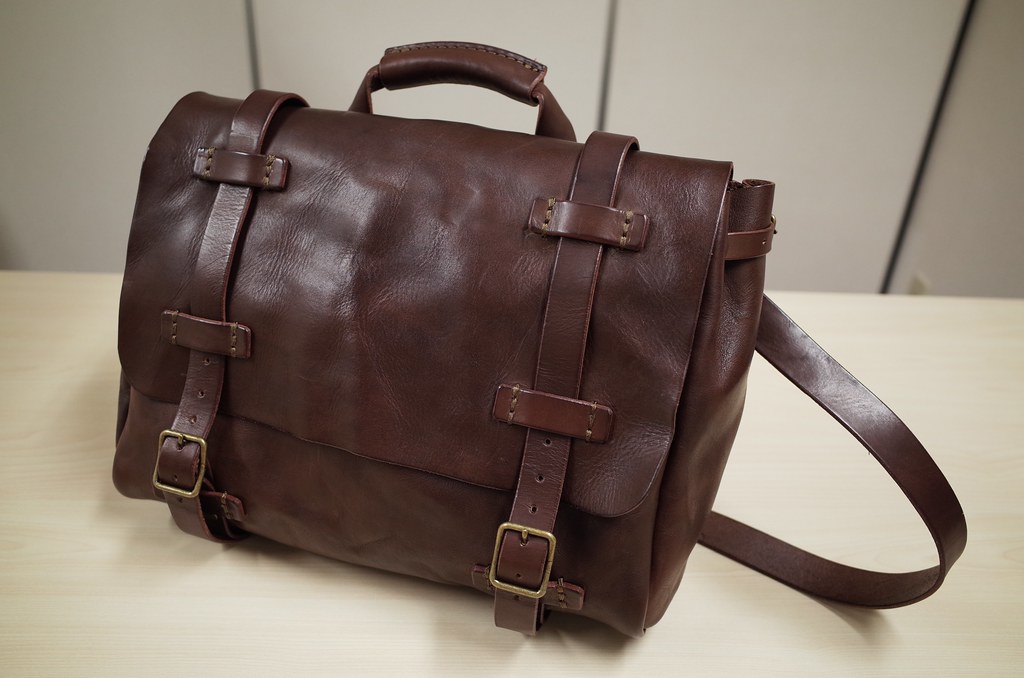
5月 HERZ ポストマンショルダーバッグ
5月 洗濯機
8月 Apple iPod touch (6th Generation)
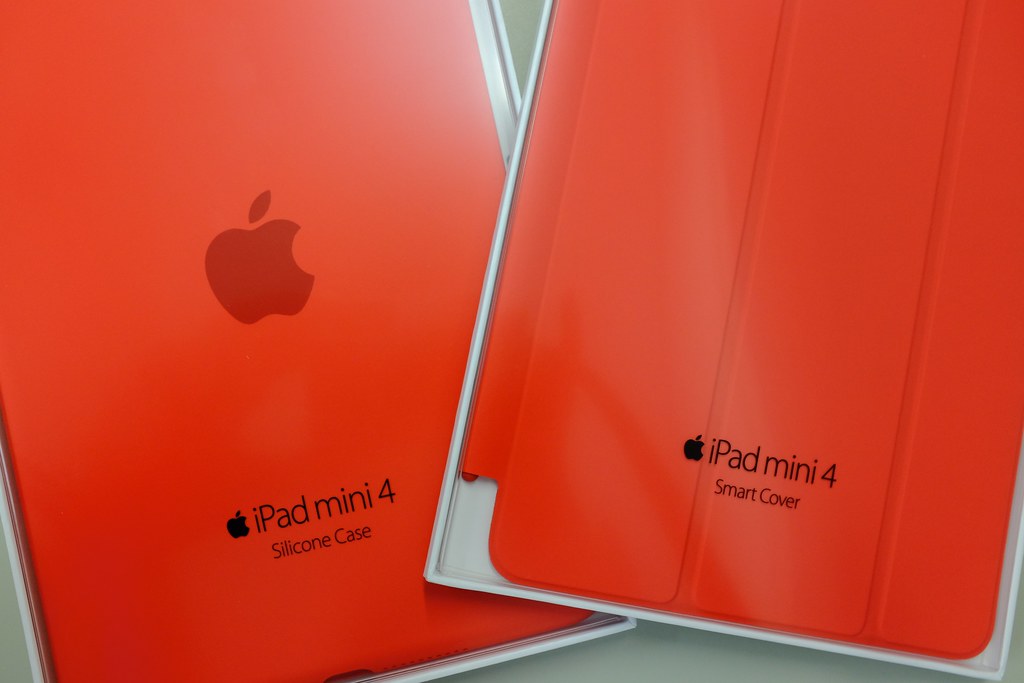
10月 Apple iPad mini 4
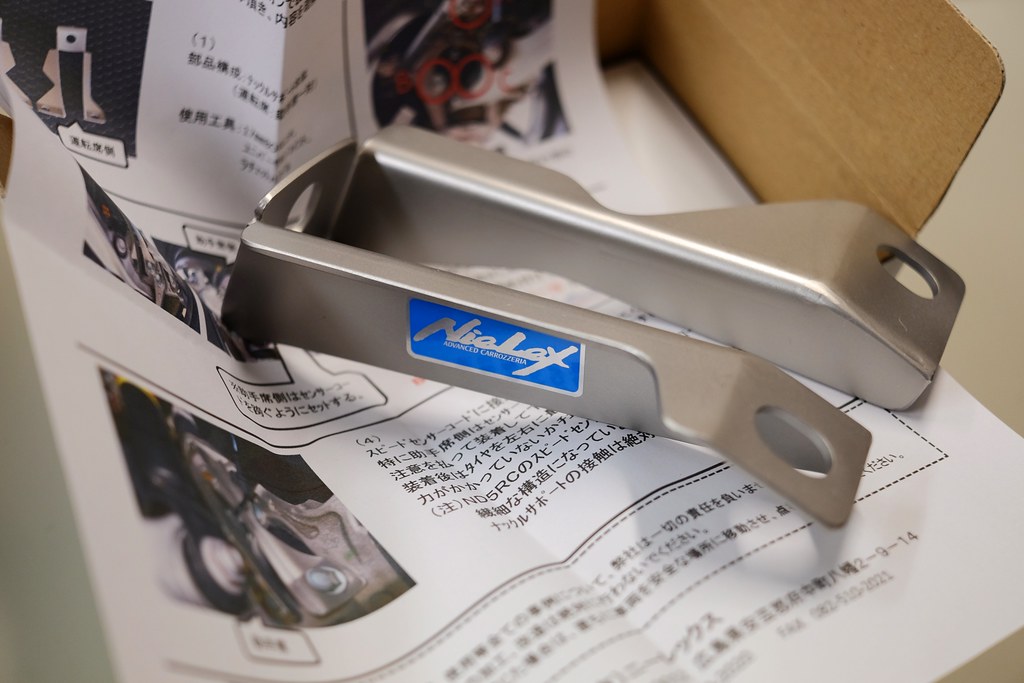
12月 ニーレックス ナックルサポート
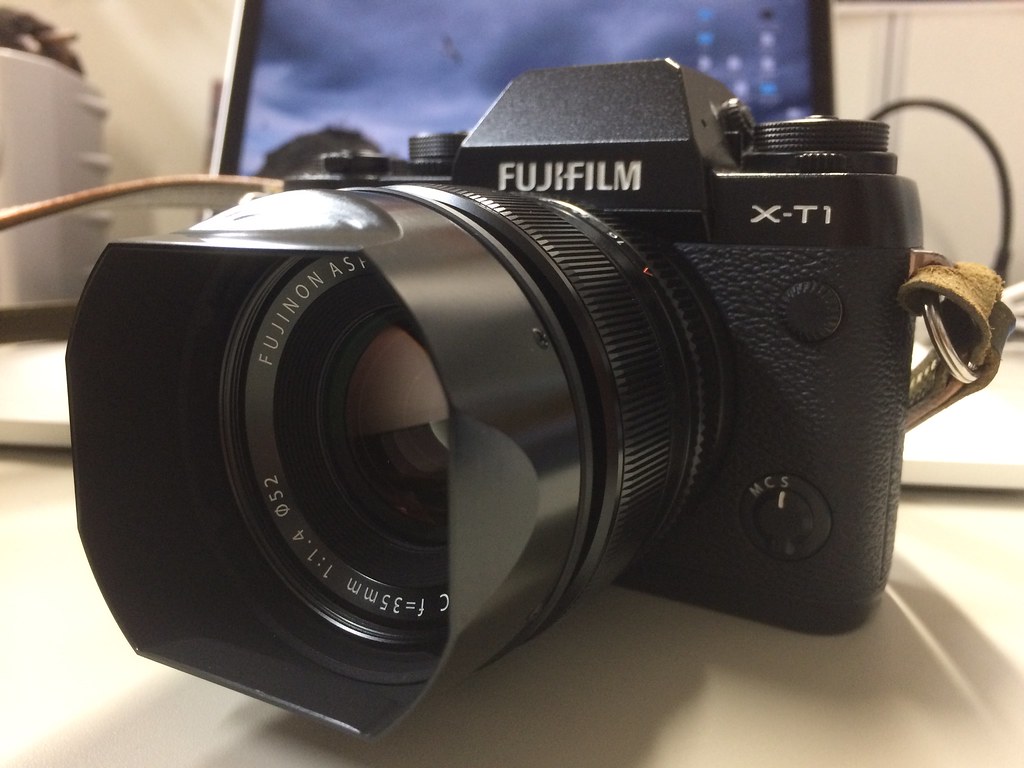
12月 富士フイルム XF35mm F1.4 R
昨年と比べると大物がいることもあって、金額・数量ともに増加しています.
では金額の大きなものから.
■自動車
FUJIFILM X100T
ダントツで高価なのはもちろんNDロードスター.昨年の買い物編のところで「ロードスターは新型が出ますが、すぐに手を出さずにマイナーチェンジまでは様子を見る構えですが、どうでしょうね.」なんて書きましたが、どうやらがまんできなかったようです.
お値段は350万円.ローン残債を除くNCロードスターの下取り額が100万円、それに頭金100万円を追加し、残り150万円を3年ローンで.
FUJIFILM X-T1 + XF27mm F2.8
ナックルサポートもロードスターがらみ.前輪を補強するパーツ.お値段は約2万円.荒れた路面で上下に不快な振動を感じることがあって、それを解消する目的で取り付けをしたのですが、ある程度振動は抑えられた印象と、そしてステアリングの正確さなどは感じたものの、完全な解決には至らず.来年もまたなんらかの補強をすることとは思いますが安定性は増す反面、乗り心地が硬くなるのは嬉しくないので、その辺のさじ加減が難しいところです.
その他、電化製品の欄で触れますが、iPod touch (6th Generation)もロードスターで音楽を聴くために買ったものなので、ここに含んでもよいかもしれません.
■カメラ
RICOH GR
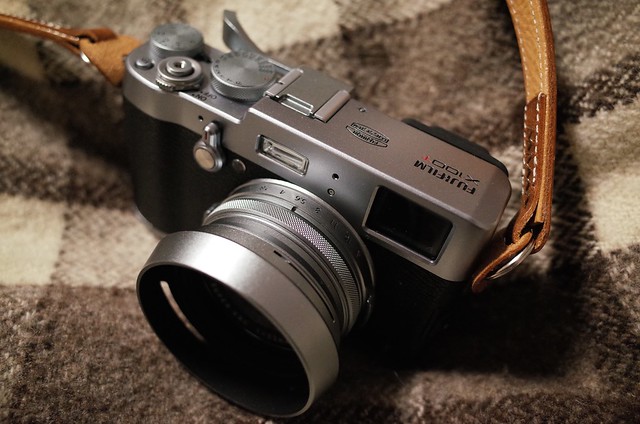
SONY DSC-RX1と、富士フイルムXF23mm F1.4 Rを下取りに出して、X100Tを購入しました.値段は本体が14万円くらい.RX1とXF23mm F1.4 Rを売ってお釣りがくるほどだったので、フードやサムグリップなどのオプションを除けば出費はほとんどなし.
RX1はレンズ固定式唯一の(その後ライカからもリリースされましたが)35mmフルサイズセンサーを搭載したレンズ固定式カメラです.素晴らしいレンズと相まって素晴らしい画質でしたが、ファインダが外付けで出っ張ってしまうこと、EVFは見た目が好みではなくアクセサリシューの作りが甘くてすぐ落下してしまうリスクがあることが難点でした.
X100TはX-T1で知った富士フイルムのJPEG画質の素晴らしさが大きな購入理由ですが、OVFとEVFの両方を兼ね備えた変態的ともいえるファインダも大きな魅力でした.RX1ほどレンズが出っ張っていないこともあって、フードをつけなければ比較的気軽に持ち運べるので、旅行だけでなく普段使いでも持ち出しています.おかげでGRの出動機会がかなり減りました.
Apple iPhone 5s
XF35mm F1.4 RはX-T1を修理に出していることもあって、まだレビュー記事は書いていません.
XF35mm F2 R WRが出るのを待って、画質やサイズ、価格を比べてこちらを選択しました.値段は約5万円.35mm F2は少しづつ小型で軽量で安価、そしてAFがステッピングモータで無音で高速というメリットがあるのですが、画質に定評があり1段明るいほうを選択したというわけです.
最近買ったばかりで旅行に一度持ち出したくらいでまだそれほど本格的に使っていませんが、小型で見た目がかっこよく、噂にたがわぬ高画質、そしてそこそこ寄れるという素晴らしいレンズです.
■電化製品
FUJIFILM X100T
電化製品、というかほぼApple製品ですが.
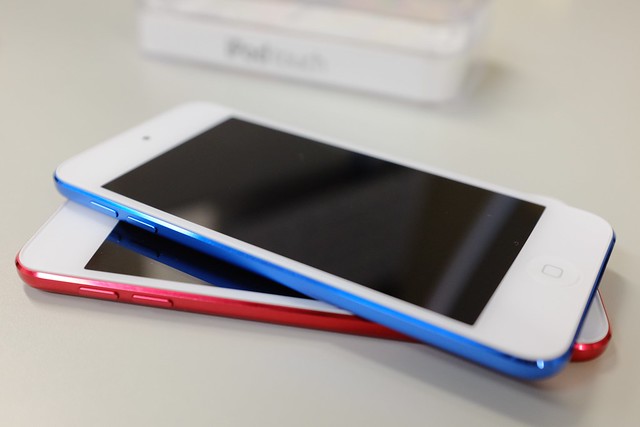
1月にiPod touch (5th Generation / (PRODUCT)RED)を、8月にiPod touch (6th Generation)を購入しました.
5th(赤)を買うまではiPhone 5sで音楽を聴いていたのですが、容量的に厳しくなってきたため、スマートフォン的機能と音楽再生機を分けることにしたのです.この5thをNDロードスターでも使おうと思ったのですが、マツダコネクトの仕様がイマイチで接続したデバイスに入っている曲を認識して再生するまで非常に時間がかかることもあって、専用に6th(青)を購入しました.青を選んだのはNDロードスターのボディカラーに合わせてのことですが、ケースに入れてシフトノブの前面のスペースに置いてあるので色を意識することはほぼないのが残念なところ.
FUJIFILM X100T
iPad mini 4はiPad mini 2からの機種変更.ボディカラーをグレーからシルバーに変えたくらいで、見た目の変化はほとんどなし.とはいえ、中身は大幅に機能アップしており、処理速度の向上だけでなくtouch IDによる指紋認証、そして容量が64GBから128GBに増えたことで手放せないデバイスとなっています.
あとは洗濯機.3万円くらいの日立製のいちばん安い全自動.白物家電には思い入れがほとんどないので、この辺の選択は安くて壊れなければいいや的な感じになりがち.
■鞄
RICOH GR
HERZ ポストマンショルダーバッグです.冬場は同じHERZのラックスリュックを使っていますが、暑いときは背中が蒸れるのでこちらを購入しました.ダメージ加工により、最初からやれた雰囲気があるのがお気に入りです.
来年はどうでしょう.富士フイルムのXマウントの最上位機種であるX-Pro1に代わる新製品X-Pro2が登場して、X100Tと同等のファインダを搭載するなんていう噂も出ていますので、購入を検討するかもしれません.
あとはiPhone 5sが使用開始から3年目に突入してバッテリの持続時間がかなり落ちてきているので、機種変更をしたいところですが、6sにするか、まだ見ぬ新機種にするか、迷うところです.