2018/11/26
先日購入したiPad Pro 11用にDODOcaseを購入しました.
じつはiPad本体よりも先に注文を入れていたのですが、DODOcase社(?)もiPadを購入してから設計に入るとのことで、納品が遅れていたのです.
FUJIFILM X70

FUJIFILM X70
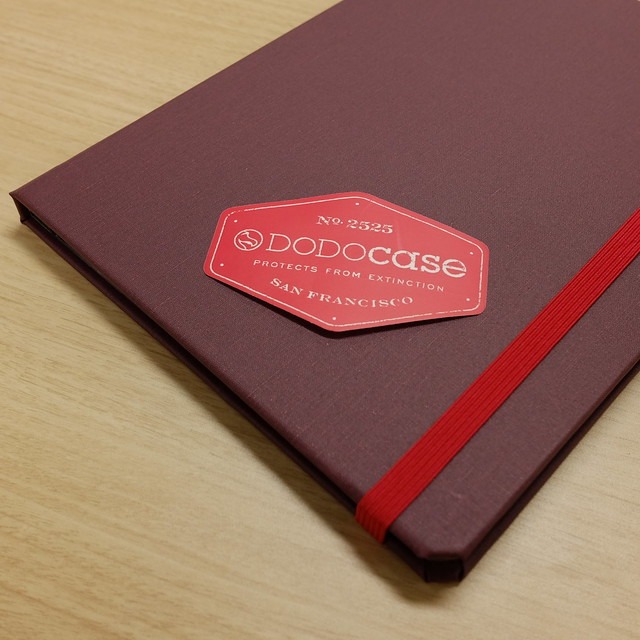
外装色と内装色、それにゴムバンドの色を自由に選択できるのがDODOcaseのいいところ.
今回は落ち着いた赤というかエンジ系の布製外装にグリーンの内装色、赤のゴムバンドにしました.外装色を見て、幼児のころに読んでいた図鑑の表紙がこんな色合いだったなということを思い出しました.
DODOcaseのiPadをカバーに固定する方法ですが、初代から3代目iPadのあたりまでは竹製のフレームに四隅にゴムを張ってその摩擦で固定するという、非常に手の込んだものでした.しかしこの方法では竹の強度を確保するためにサイズが大きくなり、しかもゴムが徐々に劣化していき剥がれてしまうという欠点もありました.その次には強力な両面テープで貼り付ける方法や、四隅を柔らかなプラスティック素材で固定するといった方法がとられてきました.
今回のものは四隅+スピーカーやApple Pencilのマグネットを邪魔しない位置に固定用の爪をつける方法を取っています.精度もしっかり出ており、簡単に取り付け可能ながら、逆に取り外すのは困難です.
FUJIFILM X70
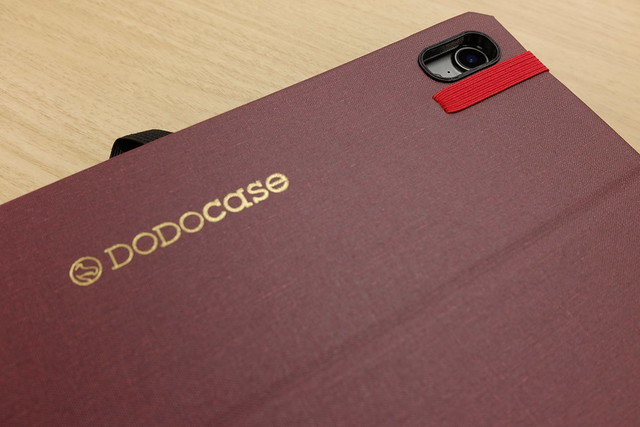
裏面にはカメラ用の穴が.筋が入っているように見えるのは、ここでカバーが折れ曲り、スタンドの役目を果たす設計になっているためです.iPadを固定するプラスティックの一部に摩擦力のあるテープが貼られており、好きな角度で固定することができます.
FUJIFILM X70
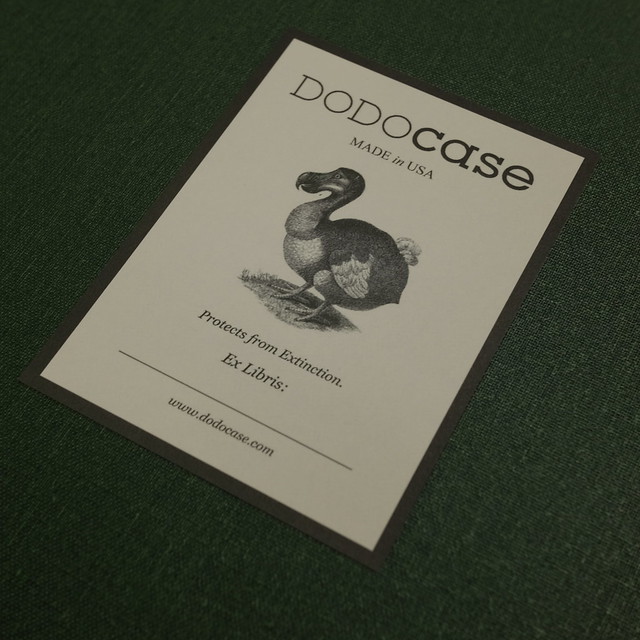
初代iPad用カバーから変わらぬドードーのイラスト入りシール…… といいたいところですが、iPad mini 4用に買ったものは「MADE in SAN FRANCISCO」だったのに対して、今回のは「MADE in USA」となっています.発送元がテキサス州からだったので製造場所が変わったのでしょうか.
FUJIFILM X70
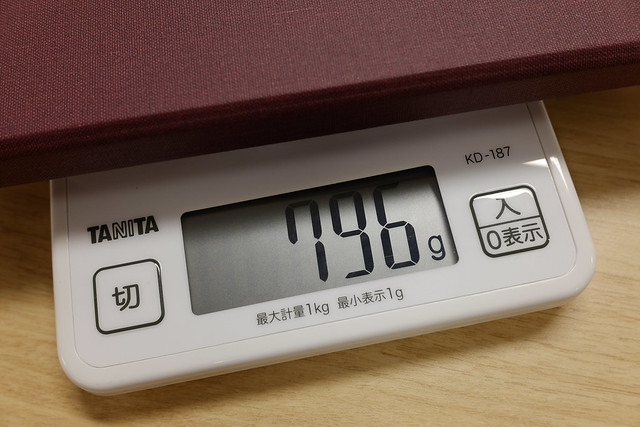
布張りのハードカバー的な素材なので重くはないだろうと思っていたのですが、iPad本体とあわせて800g近くあります.iPad Pro 11インチの重量は468gなので、約330gほどあることになります.蓋の開閉に応じてスリープのオンオフに対応するよう、マグネットが仕込まれているのですが、そうしたパーツが重さに影響しているのでしょうか.
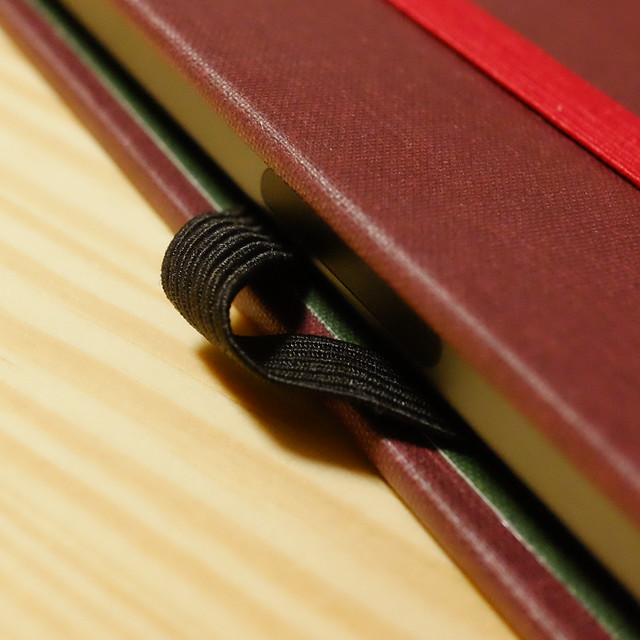
FUJIFILM X70
Apple Pencil充電/リンク部分に用意されているゴムバンド.たぶんApple Pencilを固定するためのものだと思われます(いまだにApple Pencilが手元にきていないので確認できず).
厚紙と布でできた地味なカバーではありますが、タブレット端末を買うごとに毎回購入するほど、お気に入りの製品です.ハイテクな雰囲気を感じさせない見た目がいいですね.それでいて、蓋の開閉に応じてスリープが連動したり、Apple Pencil充電やリンクに対応していたり、スピーカーやマイクの穴をしっかり避けて固定するような仕組みになっていたりと、きちんと作り込まれているのが好感を持てます.
2018/11/16
先日購入したiPad Pro 11インチにはイヤホン端子が付属していません.いくら内蔵スピーカーが4スピーカーで音質がいいとはいえ、イヤホン端子が必要なときもあります.
イヤホンを接続する方法としては、
・USB-C端子接続のイヤホン端子変換アダプタを使う
・Bluetooth接続
の2つがありますが、できればケーブルを本体につなぐ方法は避けたいもの.そこでBluetooth接続のヘッドホンを買うことを検討しました.
自宅でよく使っているヘッドホンはKOSSのPORTAPRO.ちょうど少し前にこのモデルのワイアレスモデルである、PORTAPRO WIRELESSが出ましたし、これを買おうと考えていました.
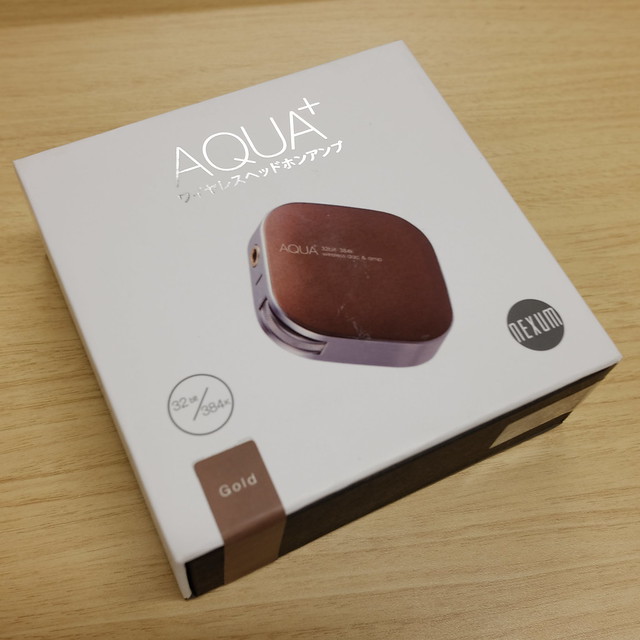
でも、ほかにも気に入ったイヤホンがありますし、それらが使えないのはちょっと寂しいもの.そこでBluetooth接続のレシーバを探してみたところ、ヘッドホンアンプ内蔵のBluetoothレシーバなるものがいくつか出ていることを知りました.これだったら音質的にもよさそうということで、いくつか検討したなかから、台湾nexum社のAQUA+を購入することにしました.お値段はヨドバシカメラ価格で16,200円(税込)です.
FUJIFILM X70
ボディカラーはゴールドとホワイト、ブラックがあるなかでゴールドを選択.ゴールドといっても、実際にはブロンズに近い落ち着いた色合いです.
FUJIFILM X70
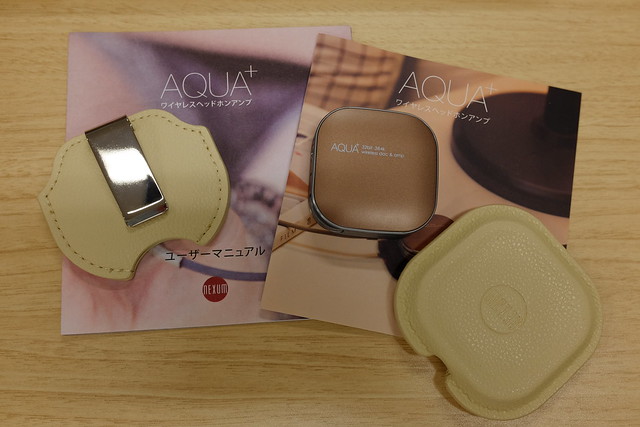
内容物.あとはこれに加えてUSBケーブルも付属します.
左にあるのはクリップ付きのソフトケース、右はワイアレス充電機です.充電はQi規格に準拠したものですので、この充電器を使ってiPhoneの充電もできますし、逆にiPhone対応として売られているワイアレス充電器でAQUA+を充電することもできます.ただし、この付属の充電器は出力3Wと控えめなものですので、iPhoneの充電にはかなりの時間がかかりそうです.
FUJIFILM X70
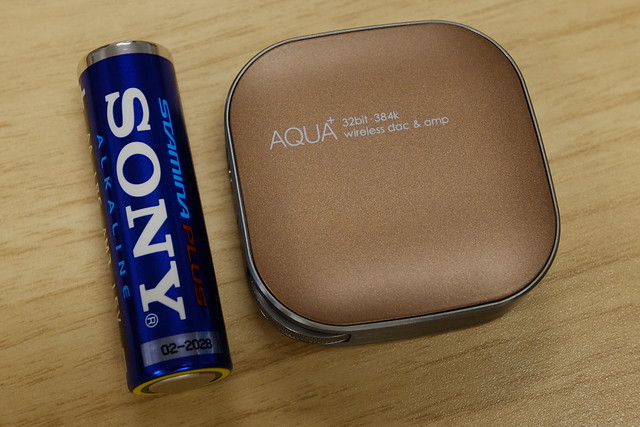
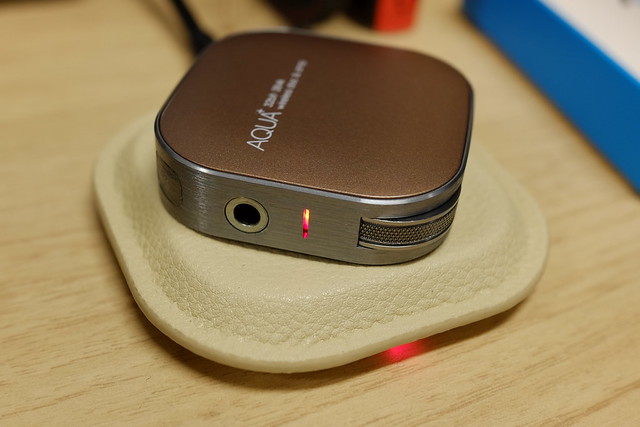
単三電池と比較しても本体のコンパクトさがわかります.操作スイッチは電源兼アップコンバート切り替えのプッシュスイッチ、いわゆるジョグダイアル的な回転+押し込み式のスイッチの2つ.あとはインジケータとしてLEDランプが1つ.ジョグダイアルの回転でボリューム調節を行い、1回押し込みで再生/停止、2回押し込みで曲送り、3回押し込みで曲戻しです.
FUJIFILM X70
充電中はこのようにランプが点灯し、満充電が近くなると青色になって知らせる仕組みになっています.
ソフトケースも充電器も明るめのビニルレザー素材でできており、なかなか高級感があります.
肝心の音質ですが、iPad mini 4のヘッドホン端子に接続したものと聴き比べるとかなりの音質の良さを感じます.
さらにこのAQUA+、内部で16bit/44.1kHz入力の音源を32bit/384kHzにアップコンバートする回路を備えており、それをオンにするとプラセボかもしれませんが、角の取れた滑らかな音質になったような気がします.PORTAPROはどちらかといえば荒削りな、パワフルな音のするヘッドホンですが、荒削りなところがやや抑えられて細かな音まで聴けるようになった印象です.ちなみに16bit/44.1kHzのままで聴くとバッテリ持続時間は8時間、32bit/384kHzにアップコンバートすると5.5時間に減少します.
これ以前にもBluetoothレシーバは持っていたのですが音質の差は歴然としており、これはなかなかいいものを買ったのではないかと満足しております.
2018/11/11
FUJIFILM X70
iPad Pro 11インチを購入しました.iPadはいままでmini 4を使用していたのですが、使用開始から3年が経過し、速度的にもたつきを感じることが多くなったことと、バッテリの持ちも悪くなってきたので、新しいものに変えようと思ったのです.とはいえminiのサイズは小さめの鞄にも収まり、持ち運びしやすく便利なので、機種変更しつつも手元に残すことにしました.
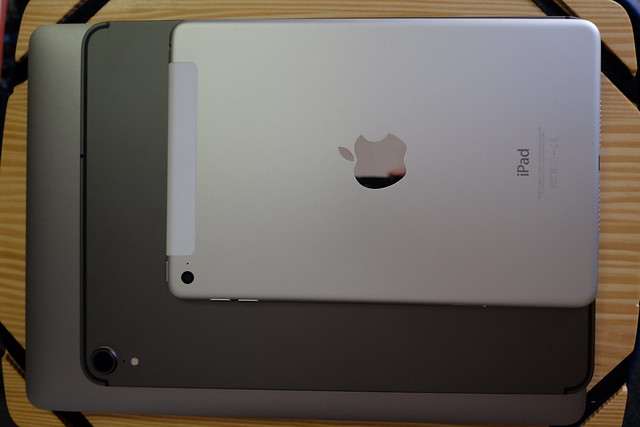
写真はMacBook、iPad Pro 11、iPad mini 4.MacBookの液晶サイズは12インチなのですが、画面サイズ以上にサイズの差があります.
FUJIFILM X70
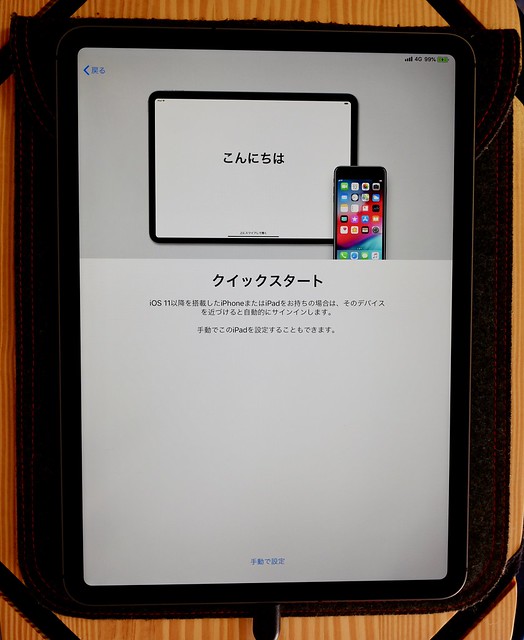
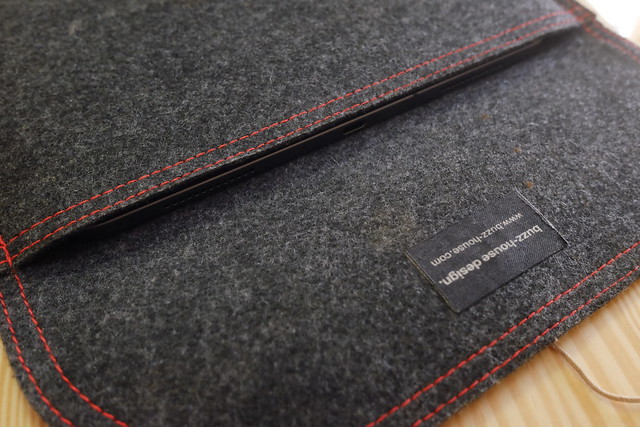
カバーについてはiPad mini 4やそれ以前に使っていたiPadでも使用していたDODOcaseのものを使うことにし発注をしましたが、現物が手元に届いてから作成を開始するとのことで届くのは3週間ほど先になりそうです.つなぎで別のカバーを買おうかとも考えたのですが、Apple Pencilに対応しないものなどが多く、買っても満足のいくものを選ぶのは大変そうです.安心して買えるのはApple純正のSmart Folioですが一時しのぎで使うには税別9,800円は高すぎです.ということで、手元にあった初代iPad用の封筒型ケースを使うことにしました.こうしてみると初代に比べて短辺が狭いことがわかります.
FUJIFILM X70
長辺側はケースぎりぎりです.
FUJIFILM X70
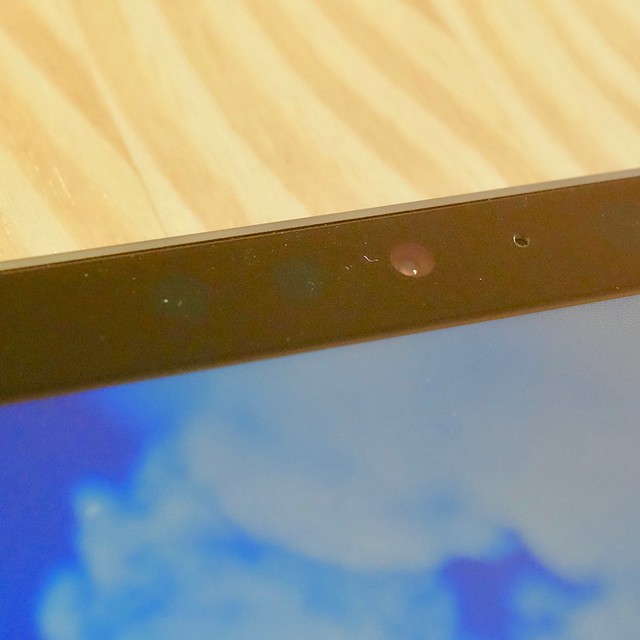
今回のiPadからFace IDが導入されました.iPhoneだとディスプレイに切り欠きのある「ノッチ」が生じてしまいますが、iPhoneほどベゼルの狭いわけではないiPadはノッチはありません.黒いベゼルに埋もれて見づらいですが、撮影した画像のレベル補正をするとうっすらとセンサー類が見えます.
FUJIFILM X70
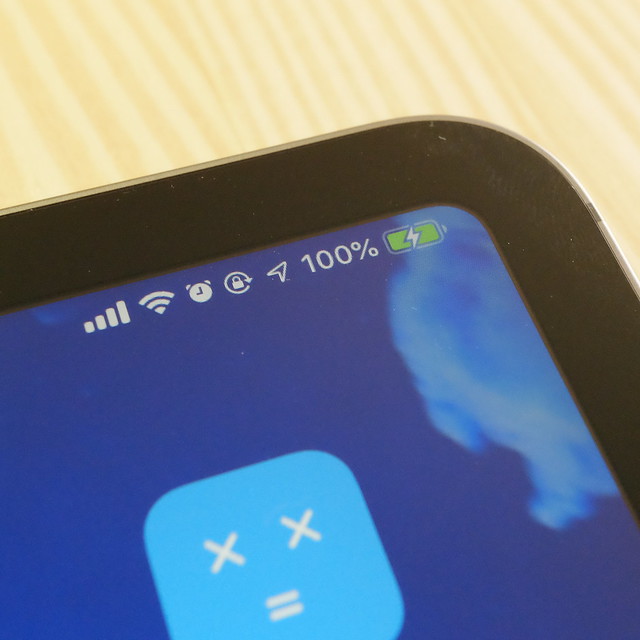
個人的に気に入っているのがこのラウンドした四隅.ラウンドすることで情報量として欠ける部分が出てくるのも事実ではありますが、それほど気にするものではないでしょう.ただし現状ではiPad Proの解像度に対応したアプリがまだ多くはないので、純正アプリ以外では画面一杯まで使ったものが少ないのが残念なところです.
iCloud上に保存されていたiPad mini 4のバックアップから復元したのですが、やはり時間がかかりますね.復元後にiTunesにつないで、曲データを転送しましたが、USB 3.0対応ケーブルを使ったこともあって、こちらの方がデータ量が多いにも関わらずすんなりと曲が転送されました.
FUJIFILM X70
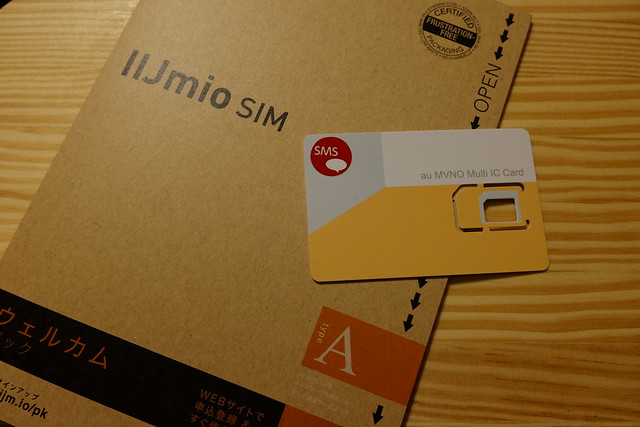
さて、機種変更によりauの契約から外れたiPad mini 4ですが、IIJmio契約をすることにしました.これで今までどおりWi-Fiの届かない屋外でも使えるようになります.
2018/06/19
FUJIFILM X70
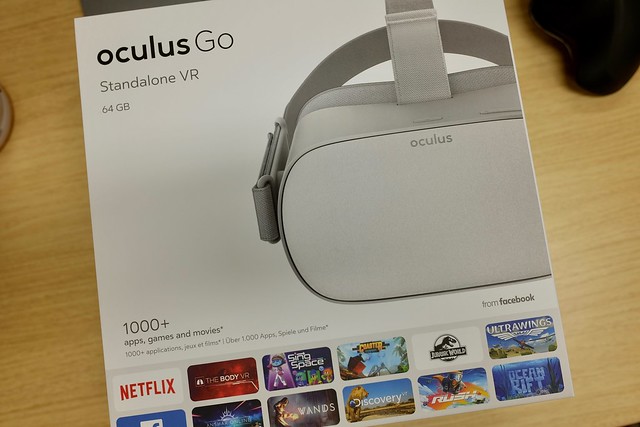
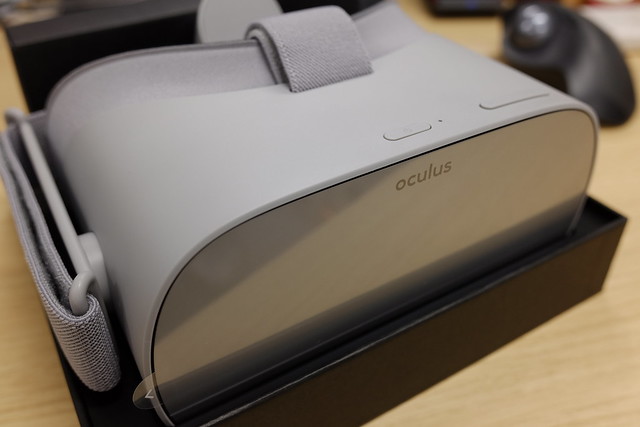
もう1ヶ月ほど経ってしまいましたが、Oculus Goを購入しました.
VR自体には興味はあったものの、従来のVR機器はPCやPS4と接続する重装備なもの、もしくはスマートフォンに箱状の蓋をかぶせる簡易的なものという両極端なものしかなく、やや手が出しづらい状況でした.
そうしたなか登場したこのOculus GoはVRゴーグル単体で完結するというシンプルさながらVRとして必要十分な機能を備えた製品であり、これはちょっとしたブレークスルーが来たのではないのかと思い購入することにしました.
FUJIFILM X70
製品自体はシンプルで、VRゴーグル一体化型の本体と、トリガー型のリモコンのみ.セットアップにはスマートフォンが必須で、初期設定はiOS/アンドロイドのアプリから行う仕組みです.
コンテンツはWi-Fi経由でダウンロードもしくはストリーミング.iPhone内の写真やLAN環境のNASなどにもアクセス可能です.
VRとしてはお決まりともいえる、ジェットコースターなどのアップダウンの激しい乗り物のVRやゲームなどを試してみましたが、椅子に座っているような状況であっても、視覚をハックされると平衡感覚ってたやすく失われちゃうものなのだなと思いました.面白がって長時間遊んでいると、いわゆる「VR酔い」などと呼ばれる状況に陥り、気持ち悪くなります.
VR本来の使い方から外れるのかもしれませんが、個人的に期待していたのが擬似的に映像を大スクリーンで見ること.これについてはNetflixが専用アプリを用意しており、大型スクリーンだけでなくスクリーン外もまるでこじゃれた部屋にいるかのような感覚の調度品が置かれており、なかなか凝った演出がされています.
スタンドアロンで使うだけでなく、他のVRユーザとコミュニケーションをとる機能など自分が使いきれていない部分も多々ありますが、非常に面白く未来を感じさせる機材です.
2018/04/23
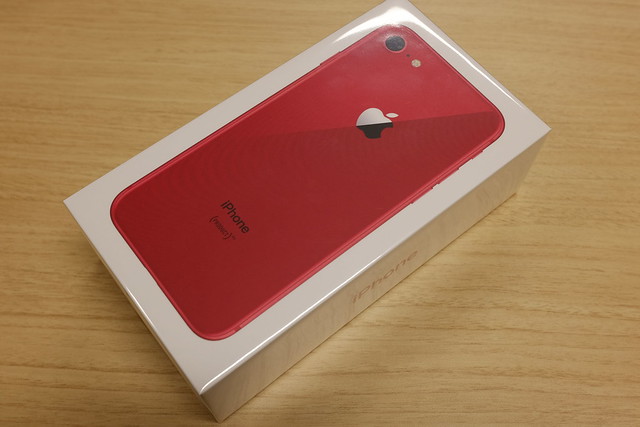
iPhone 8 (PRODUCT) REDを購入しました.
iPhoneは今までSEを使っていました.この形とサイズ感が好みで、4sから5、5s、そしてSE(容量違いで64GBと128GB)と使い続けていました.iPhone 6以降のiPhoneは、丸みのある形が好みでなかったのと、画面サイズの大型化とともに大きくなったボディがあまり大きくない自分の手には馴染まないこともあって敬遠していました.
しかし、iPhone 8 (PRODUCT) REDはその落ち着いた赤がとても好みであったので、食わず嫌い的に敬遠していたのをさておいて購入することにしたというわけです.
FUJIFILM X70
購入は前回のiPhone SEに引き続き、AppleStore表参道にて.
Webから購入すると、準備ができ次第メールにて連絡が届くのであとは店に行って受け取るだけ.店での作業は特になく、滞在時間は10分もないでしょう.シンプルです.
auと契約しているので、本来であればauショップに行くのが筋ではあるのですが、契約のあれこれとした煩雑さや、必要性のないオプションなどを強引に押し付けてくる商法が好きではないので、できれば敬遠したいところです.AppleStoreがなければ次善の策としてヨドバシカメラで買っていたことでしょう.あそこも大量の顧客に対応するためか、余計なオプション等は提示してこないイメージがあります.
FUJIFILM X70
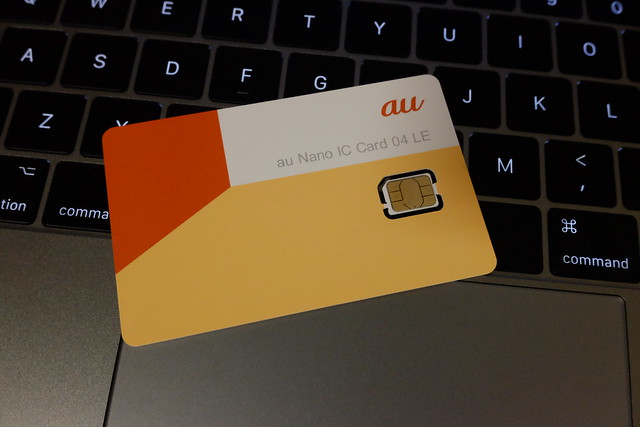
……ですが、今回はauならではの問題があって、結局auショップに行く必要がありました.
auのSIMは種類があって、いままで自分が使っていた黒いSIMではiPhone 8及びXには対応しないのです.なんでもVoLTE非対応ということだそうで.なので、自宅近くの店舗に行って、SIM交換を申し込むことに.さすがにSIM交換だけですので、余計な売り込み等はありませんでした.
FUJIFILM X70
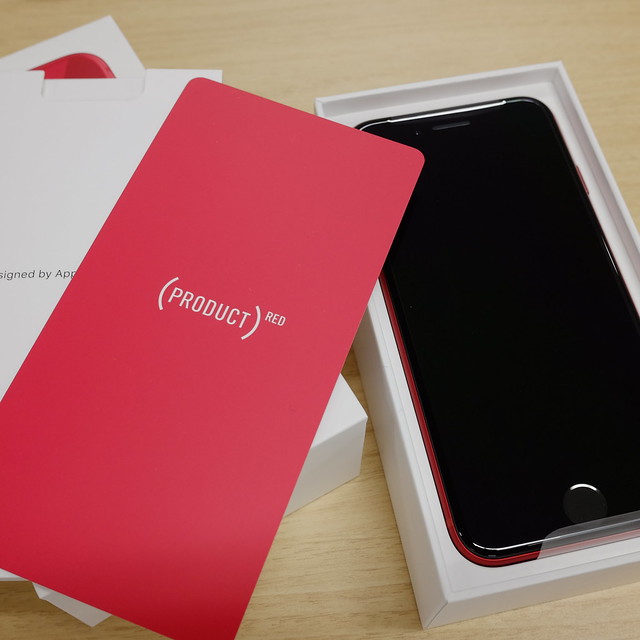
開封すると、PRODUCT REDについて説明したカードが.
auショップで入手してきたSIMをトレイにセットして電源を入れ、初期設定をしたのちにiTunesにつないでバックアップを復元させればiPhone SEの環境が再現されます.乗り換えが簡単なので気軽に機種変更もできるというものです.ちなみにSIMトレイも赤いです.
FUJIFILM X70
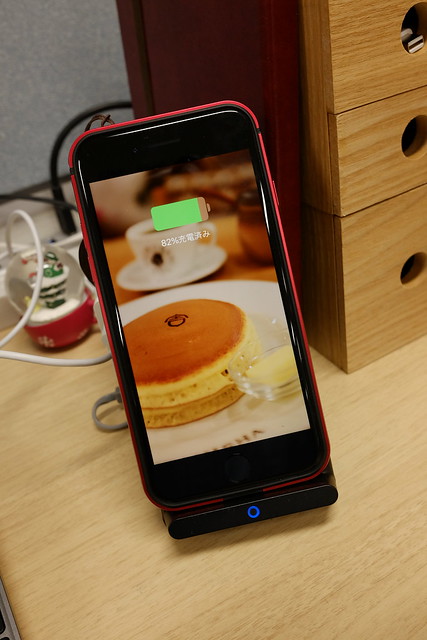
iPhone SEになくて、iPhone 8にあるものはいくつかありますが、その中でも大きなものが無線充電に対応していること.充電時間は通常よりかかるようですが、それでも置くだけで充電のメリットが大きく上回ります.
購入したのはANKERのPowerPort Wireless 5 Stand.ケーブルを挿すことがもはや面倒になるほどの便利さです.

FUJIFILM X70
FUJIFILM X70
外装の赤が気に入って購入したのですから、カバーはできるだけ使いたくありません.そこで購入したのが縁部分のみを覆ったバンパー.しかし角ばった感触がどうも馴染みません.iPhone SEを使っていたときにはエッジの立っている感触が好みだったというのに、まったく自分の感覚や好みなどあてにならないものです.
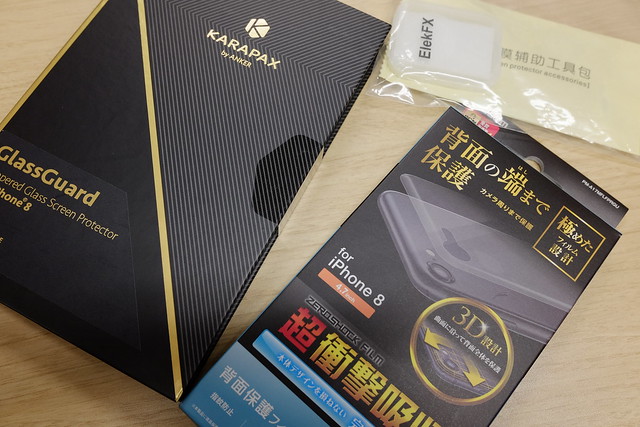
バンパーを使わずにできるだけ保護できるようにしようということで、液晶面を保護するガラスと背面をカバーする衝撃吸収性を備えたフィルム、それから一段階飛び出たカメラを保護するガラスを購入しました.
背面を保護するフィルムはラウンドした部分まで保護できるのが売りなので買ってみましたがラウンドした部分まできっちり貼るということはそれなりに難易度もな高いわけで、しかも液晶保護フィルムと比べても粘着度も高く、挫折しそうになりながらなんとか貼り付けました.レンズを保護するガラスについては、中央部分に気泡がどうしても入ってしまいソフトフォーカスをかけたような画像になってしまうので貼るのを諦めました.
iPhone 8
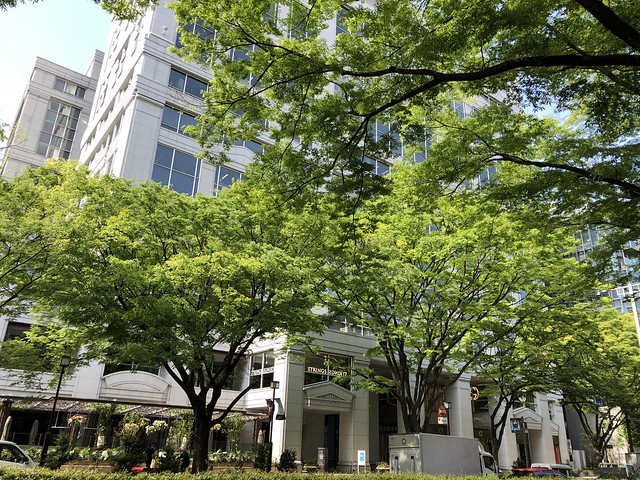
カメラの画質についてはとても満足しています.画素数自体はiPhone SEと同じ1,200万画素ですが、F2.2からF1.8へと明るくなり、手ぶれ補正もつきました.ただ、そうしたスペック以上に画質は向上しているように感じられます.
FUJIFILM X70
iPhone SEからiPhone 8に機種変更した結果、
・モバイルSuica対応
・無線充電対応
・カメラ画質の改善
の3つが大きなプラス点かなと思います.
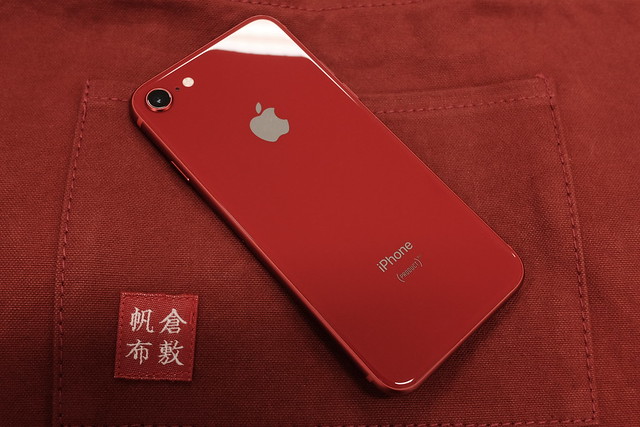
しかしそれ以上にやはりこの色です.若干ダーク系に振られた赤は見るたびにいい色だなと思います.その点だけでも買って満足の端末です.ただし、赤くなったことのデメリットが一つだけあり、サイレントスイッチがどっちにスライドした状態でオンになっているのかがわからないのです.iPhone 7 (PRODUCT) REDの時は白で印が付いていたそうですが、iPhone 8 (PRODUCT) REDはオレンジ色なので覗き込まないとわかりません.なので画面表示を見て確認しています.