iPad mini 5用のDODOCASEがようやく到着しました.

FUJIFILM X70

FUJIFILM X70
右(上)がiPad mini 4用のもので、左(下)が今回購入したiPad mini 5用のもの.iPad mini 4と5はサイズは同じなので、流用はできるのですが(届くまでは実際に使っていました)、カメラやマイクの位置が違うので、そうした機能を使うときには不具合が生じます.
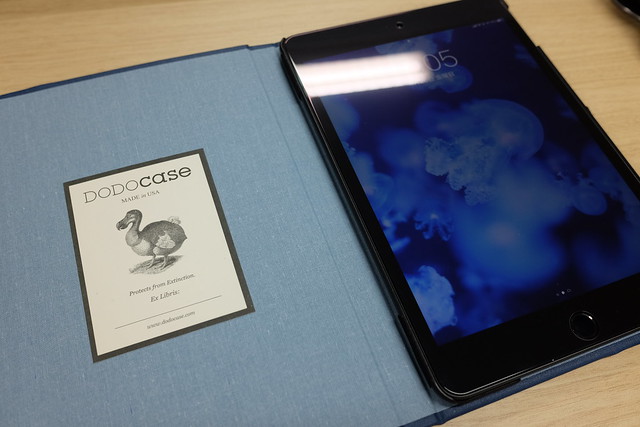
好みの色が選べるのがDODOCASEのいいところで、iPad Pro 11とiPad mini 4はカバー色を赤系のものにしていたので、今回はブルーグレーにしてみました.また右のmini 4のものはレザーですが、レザーはエッジ部分が裂けてしまいやすいので、今回はファブリックです.
内装色はmini 4のものはグレーですが、今回は薄めのブルーです.
FUJIFILM X70
いつも注文時に色は迷うのですが、涼しげな感じがしていいですね.
FUJIFILM X70
FUJIFILM X70
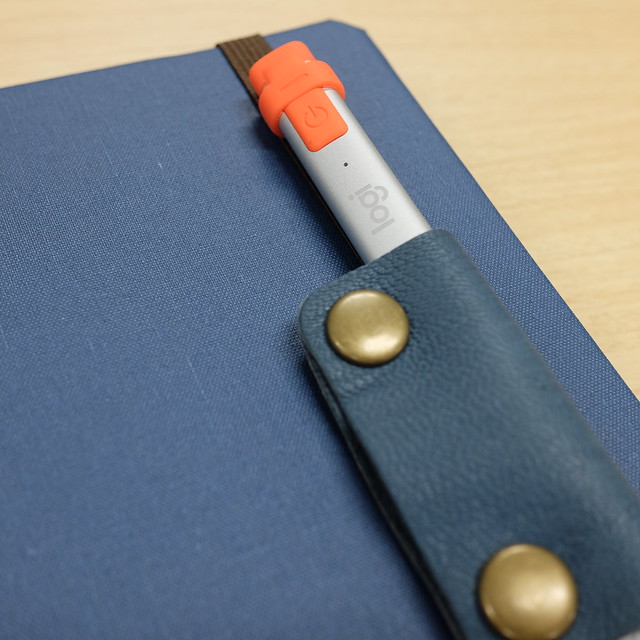
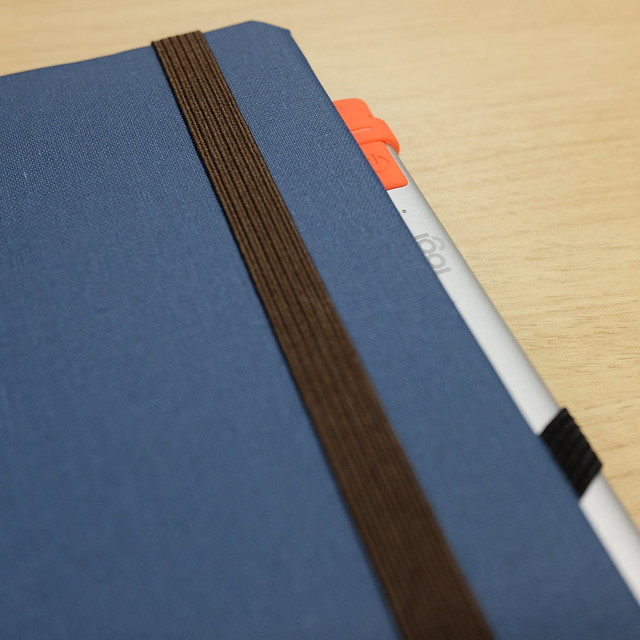
iPad mini 5からApple PencilおよびLogicoolのCRAYONに対応したので、オプションのペンホルダーも注文してみたのですが、ゴムバンドのホルダーが標準装備されていました.シンプルですがゴムバンドのホルダーのほうが使いやすいですね.

FUJIFILM X70
kindle paperwhiteを購入しました.
電子書籍は以前はいろいろなところのサービスを利用していたのですが、サービス終了とともに読めなくなる電子書籍も出てきて、いちばんメジャーなところで買わないとダメだなこれはと思うようになってからはAmazonのKindleのみを利用するようになりました.
読書端末としてはiPad Pro 11を使用していたのですが、画面が大きく見やすい反面、手で持つにはあまりにも重たいこと、多機能な端末であるあゆえについついネットを見てしまったりTwitterを見たりと、読書するにはいまひとつ集中できませんでした.そのため読書のみの端末が欲しいと思い、kindle paperwhiteが気になっていたところ、先日のセールで3,000円引きになっていたので購入したというわけです.

FUJIFILM X70
購入したのはkindle paperwhite(32GB、広告なし、4Gなし)と純正のファブリックカバー(ブルー).
前知識として知ってはいましたが、パッケージから取り出した段階ですでに画面に文字が出ているのはちょっとびっくりします.kindle paperwhiteに使用されている画面は液晶ではなくE INKと呼ばれるもので、画面の書き換え時のみ電力を消費するので、バックライトを点灯させなければこのように画面に文字を表示させたままパッケージングしても問題が起きないのです.
付属品は本体以外は充電用のケーブルと簡易的な説明書のみ.電源アダプタは付属していません、純正オプションとして用意されていますが、一般的なUSBの5V充電可能なアダプタを使うなり、PCのUSBからも充電できるので無駄にコストを上げられるよりは別売にしてくれたほうがいいですね.なんだったらUSBケーブルも別売にしてもっとコストを下げてもらってもいいくらいです.

FUJIFILM X70
純正のファブリックカバーはマグネットを内蔵しており、kindle paperwhiteの電源と連動させることができます.また、折り返してもマグネットが吸着するので読書時も邪魔になりません.個人的には、折り返して吸着させるよりも、カバーを指先ではさんだほうが安定して持てるような感じがしました.
購入時にギフト用というオプションを設定しなければ、あらかじめユーザ情報が入った状態で納品されると思っていたのですが、ユーザアカウントの設定が必要でした.しかも、何度やってもアカウントが登録されません.どうしたものかと思って検索したところ、同様の問題が起きたかたがいて、2段階認証をかけていると登録に失敗するとのことでした.2段階認証をオフにしてみたところ、すんなりと登録できました.もちろん登録後は再度、2段階認証をかけ直しましたが.

FUJIFILM X70
E INKはカラー表示できないのでモノクロですが、思っていた以上にグレースケールの階調表示が綺麗に出ます.

FUJIFILM X70

FUJIFILM X70
肝心の文字表示ですが、綺麗に表示されます.このコントラスト、以前に使っていたTFT液晶のモノクロディスプレイ(Apple PowerBook Duo 250など)を彷彿とさせます.また解像度も300dpiなのでドットも粗がまったく見えません.
E INKの欠点である、書き換え時のリフレッシュですが、自分は気になりません.
で、読書の機会が増えたかというと、結構多くなりました.カバーをつけても重さが300gちょっとであること、ジャケットのポケットくらいであれば入るので、鞄にいれたままで出すのが面倒というようなこともなく、ちょっと時間のある時にすっと取り出して読めるのはやはりいいものです.
リアル書籍を読まずに積み重ねておくことを「積ん読」などと呼んだりしますが、自分の場合はセールのときに買った電子書籍が物理的スペースを圧迫されなことをいいことに相当量ありますので、順次読み進めていきたいと思います.
【2019.07.03補足】
通勤のお供として快適に使っていたのですが、バッテリ残量がいきなりゼロになるというような問題が発生し、サポートに問い合わせてリセットをしたりしたのですが直らず、結局新品交換となりました.
2台目のKindle Paperwhiteは極めて快調で、往復の通勤時に使用してちょうど1ヶ月経ったところでバッテリ残量が10%を切ってバッテリ警告が出ました.これくらいもってくれると読書用端末として十分信頼が置ける感じです.
3月中旬の発表直後に注文していたiPad mini(第5世代)が到着しました.
いままでiPad mini 4を使用していましたが、さすがに発売から3年以上が経過し速度的につらい部分も出てきたことや、もう長いことminiの後継機が出ないということはこのまま終息するのではないかとも思って、昨年秋にiPad Pro 11を購入しました.iPad Pro 11はさすがに発売されたばかりの最新鋭機でしかも「Pro」とつくだけあって、申し分のない速度で動作するのですが片手で持つには大きく、そして重たいのが難点でした.そのため、iPad mini 4は退役させずにSIMフリー化してIIJmioのSIMを入れて荷物を抑えたい外出の時などに使用していました.
そうしていたところ、突如iPad mini 5が発表されたので、ここはひとつ、サイズの差で使い分けるハイローミックスで運用すればいいのではないかと物欲の虫がうずいて購入にいたったというわけです.

Apple iPhone 8
パッケージを開けて保護ガラスを貼り、SIMを移し替えて電源投入.iCloudからiPad mini 4のバックアップを復元してiPad mini 4のケースに入れて、あとは指紋登録やIIJmioのプロファイル登録など細かな作業をしたところで移行完了.本体色の違いはあれど(4はシルバーで5はスペースグレイ)いままでとなんら変わりない環境に戻りました.
スペック上のサイズは0.1mm単位までまったく同じで、重量もほぼ同じなので手にした感覚は変わらないのですが、中身はまったくの別物.カメラやボタン類の位置も少しづつ異なっています.自分が使っていたmini 4用ケースは柔らかい素材だったのでうまく収まりましたが、ボリュームボタンの位置がずれているので硬めのプラスティック製のケースなどではフィットしないのでiPad mini 5用のケースを買ってくるほうがいいでしょう.自分も注文はしているのですが納品待ちなのでしばらくはmini 4用のケースでお茶を濁します.

Apple iPhone 8
iPad mini 4との違いのひとつがApple Pencil(第1世代)対応.ただ、自分が使っているiPad Pro 11用の第2世代Pencilには対応していません.個人的には第1世代のPencilは重心が上寄りにあって表面の仕上げが滑りやすくて好みではないので、LogicoolのCRAYONを購入しました.純正のPencilと共通のパーツを使いつつも筆圧感知を省くことでコストダウンを図った製品です.イラストなどでは機能不足を感じるかと思いますが、メモ書きがメインの自分の使い方にはこれで十分です.