2021/04/15
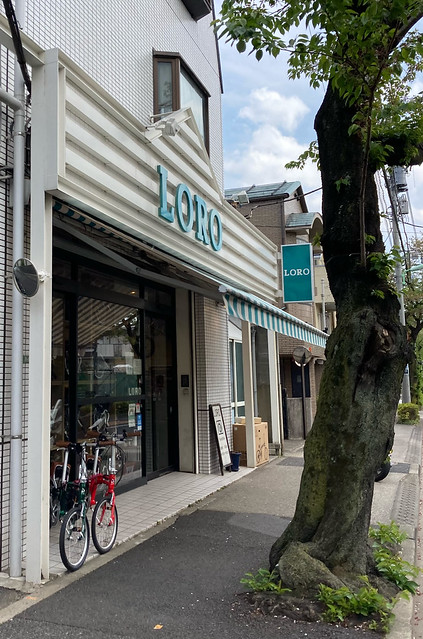
Apple iPhone SE2
注文から約3週間.年度初めの忙しさもひと段落したころに、自転車店より納車の準備ができたとの連絡がありましたので受け取りに行ってきました.
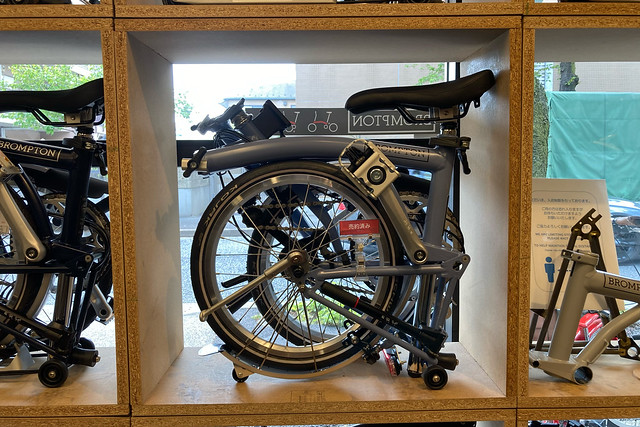
Apple iPhone SE2
ショーケースというか収納棚?に収まっている自分の自転車.
納車にあたり、30分ほどかけて折りたたみや展開の方法などレクチャーを受けました.何回かやってみればそれほど難しくはないことがわかるのですが、知らないと折りたたみも展開もできなさそうです.

FUJIFILM X100V
店を出て、そのまま家に帰るのもどうかと思ったので、とりあえず多摩川に.多摩川の土手にはサイクリングロードがあるので感覚をつかむにはちょうどよかろうと.分不相応な気もしますが、この車体色(クラウドブルー)、なかなか爽やかな感じがしていいですね.

FUJIFILM X100V
手持ちの小さめの革鞄をハンドルにぶら下げてみました.鍵や財布くらいであればこの鞄で十分そうです.

FUJIFILM X100V
純正のロールトップタイプの鞄を.付属品などの荷物が多くて鞄が膨らんでしまいやや不格好になってしまいましたが、そこそこの収容力があるのがわかります.日帰りくらいであればこれでしょう.
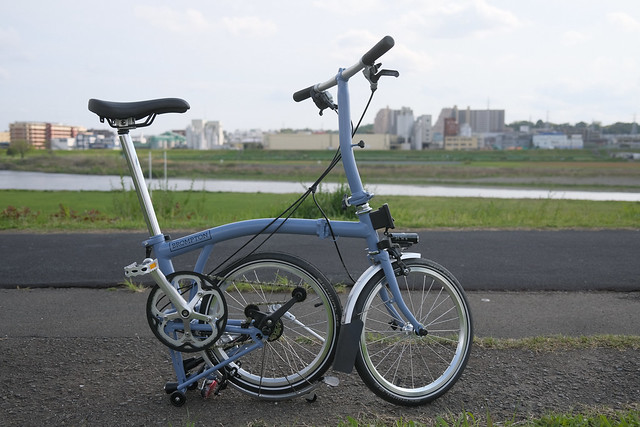
FUJIFILM X100V
おさらいとして折りたたみをやってみました.キックスタンドをつけていない場合は、この「おすわり」状態が自立できる状態となります.キックスタンドよりもこちらの方が安定性はあるので、荷物を載せている場合や風が強いときはキックスタンドよりこちらのほうがよさそうです.
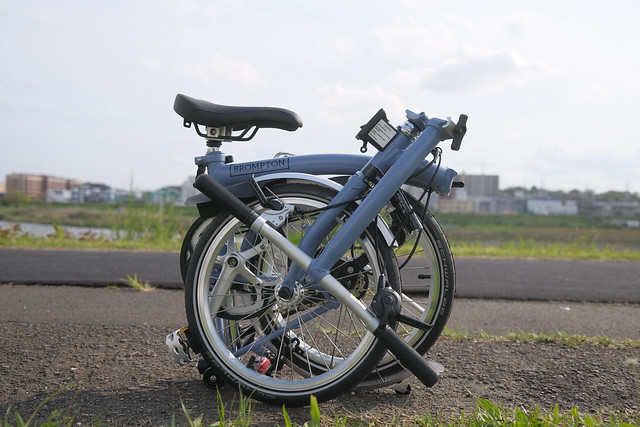
FUJIFILM X100V
完全にたたんだ状態.ちょっと見づらいですが、フェンダーについた小さな車輪が地面に接しており、コロコロと動かせるようになっています.この状態だと持ち上げてもロックされているので、タイヤやハンドルがぶらぶらと動いてしまうようなこともありません.サドルのシートポストが下がると、各パーツをロックする仕掛けになっているそうですが、見ても仕組みがよくわかりません.
またチェーンなどの駆動系は衝撃を受けにくい内側に収まっているのもよくできてるなという印象です.
店から多摩川、そして自宅まで10kmほど走った印象.
スポーツ車ではない(イギリスでは実用車扱い?)のですが、フラットバーハンドルのモデルにはタイヤ幅の狭いスリックタイヤがついていることもあって、乗り心地はそこそこハードですね.空気圧を少し落としてもいいかなという気もしました.
発進/登坂用の低速ギアと走行用の高速ギアの2段変速ですが、10%を超えるような急坂でない限りはこれで十分な印象です.低速ギアで走行時に漕いでいるあいだも少し音がするのが気になりました.高速ギアのほうはほぼ無音なのですが.漕いでいないときのラチェット音はやや大きめ.静かなほうが好みなのでパーツ交換などで対応できるか尋ねてみようかと思います.外装2速なので内装ギアほどのフリクションロスはないですが、BBやホイールをはじめとしたパーツ交換で改善の余地はありそうです.
店から多摩川に行く途中に20%くらいの急坂(下り)があり、慣れていないこともあって腕に力が入りすぎたせいか翌日まで残る筋肉痛や疲労感が出てしまいました.サドルの角度や位置を調整して様子を見つつ走ったところ、身体の一部に痛みが残るようなこともなくなりました.
2021/04/14
注文から納車されるまで約3週間.なかなか待ち遠しいところですが、その間にあれこれと必要そうなものを購入して準備を進めていました.
FUJIFILM X100V
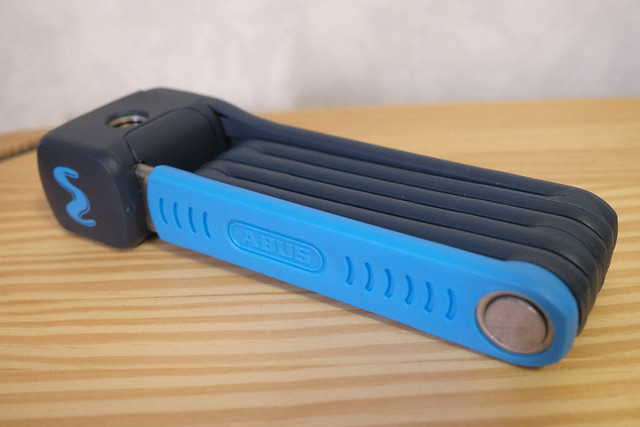
なにはともあれ鍵.
安い鍵は秒殺で切られてしまうとのことなのであれこれ吟味したのですが、切断されにくい鍵って、重たいんですよね.1kg以上ありますし.折りたたんで持ち運びしやすい自転車を選んだ身としては、あんまり重たい鍵は選びたくありません.軽くて頑丈な鍵という条件で調べていくと「TiGr Lock」という、チタンやブルースチールを使用した鍵が見つかりましたが、サイズが大きくて持ち運びに難がありそうだったので断念しました.
結局選んだのが、ABUSのBORDO LITE MINI 6055/60という製品.そこそこ軽量(約400g)でそれなりに頑丈(本気の自転車窃盗犯には敵わないけど、カジュアル犯が使うようなポケットに入るようなニッパー程度なら防御可能)ということで選びました.
FUJIFILM X100V
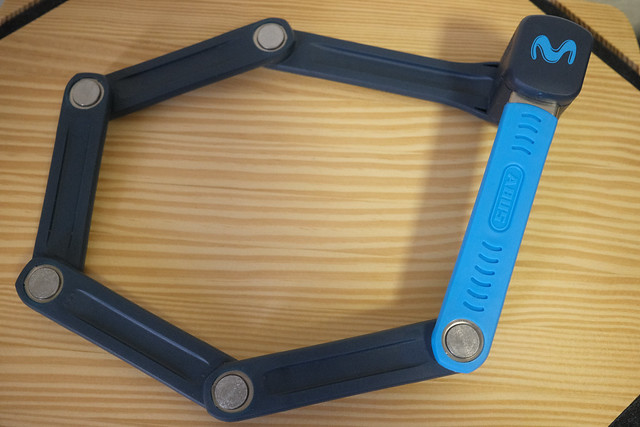
難点はそれほど大きくないので、ロックをかけられる範囲が限られること.
自転車のホイールなどにロックをかけておけば乗っていかれることはないのですが、そのまま抱えて持っていかれるというリスクがあります.そのため、防犯対策としては「地球ロック」と呼ばれる、電柱や電灯の柱など移動できない(地球に固定されているもの)といっしょにロックをするのが安全とされています(もちろん邪魔にならない場所でという条件はありますが).ですが、あんまり長さに余裕がないと電柱はおろか太めの柱にも結びつけるのが困難になります.現物を見てから、もう一回り大きめのものにすればよかったかな、とも思いました.でもそうすると重たくもなっちゃうのですが.

FUJIFILM X100V
ブロンプトン純正のバッグ「Roll Top Waterproof Bag 9L Navy」.
収納する荷物に応じて、上部をクルクルと回してサイズを変更できるのが特徴.この手のロールタイプの鞄、結構好きなのです.また防水構造になっているのもポイント.

FUJIFILM X100V
わざわざ高い(そして品薄な)純正の鞄を買わなくても…… と思われそうですが、純正の鞄だと自転車の前面にある「フロントキャリアブロック」と呼ばれるパーツに簡単に鞄を取り付けることができるのです.
一般的なママチャリだと前輪にカゴをつけるので重たい荷物を積むと前輪がふらついて危険なのですが、ブロンプトンの場合は車体フレームに荷物を固定するので荷物の重量にかかわらず前輪はふらつかないのもメリットです.
FUJIFILM X100V
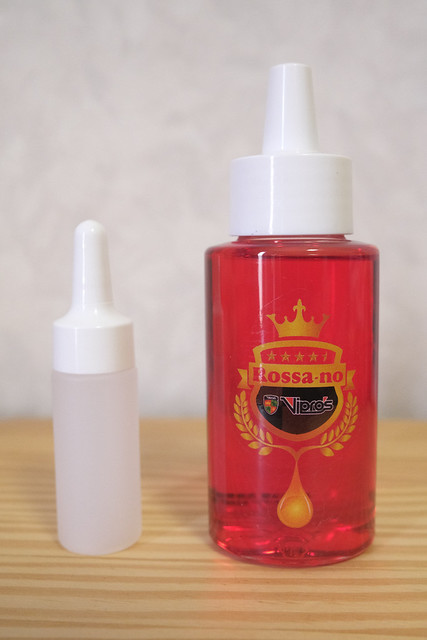
メンテナンス用品としてチェーン用オイル.ヴィプロスの「ロッサーノ」です.
自転車用のオイルとしては多種多様な製品が出ているのですが、「できるだけ静か」「低抵抗」「汚れにくいもの」という条件で探していった結果、これが最適だと思って選びました.
このほかに、メンテナンス用リアスタンド、室内保管用にすのこなどを購入しました.初期投資として細々とした出費がかさみますね.
空気入れや簡易工具は以前に買ったものがあるのでいいや、と思って買わなかったら実際に使ってみると…… というのはまたのちのちの話で.
2021/04/12
ブロンプトン購入に至るまで、その2です.
ブロンプトンは輸入車(イギリス製です)ということに加えて、パーツが特殊ということもあってか取り扱いのある店はそれほど多くありません.探してみると自宅から数キロ離れたところに店があるので散歩がてら(とはいえ買う気満々で)行ってみることにしました.
FUJIFILM X70
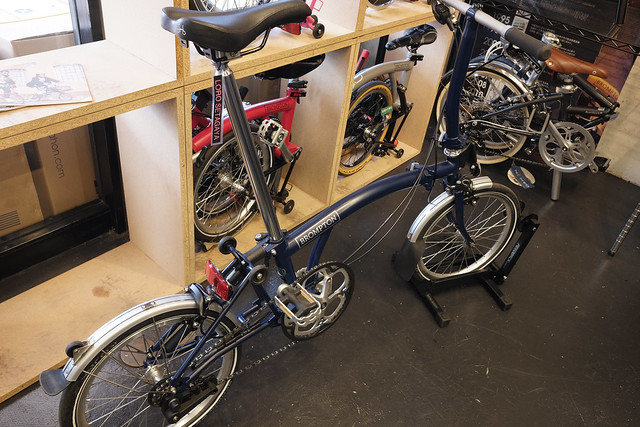
窓際にショーウィンドウを兼ねて折り畳まれたブロンプトンが何台も置かれている様子はなかなか興味を惹かれます.
ブロンプトンを見にきたことを告げ、説明を受けつつS2Lを見せてもらうことに.ボディカラーは「テンペストブルー」という濃いめの青.購入候補の色のひとつです.艶消しの色とあいまって、落ち着いた雰囲気です.
ズボンの裾に巻くベルトも借りて試乗してみたところ、2速でも十分じゃないかという感覚でした.急坂は厳しいかもしれないけど、坂がキツければ押せばいいじゃんという方針でシンプルな外装2速を選ぶことにしました.

FUJIFILM X70
購入するモデルは決まったものの、もう一つ悩ましいのが車体色.ノーマル仕様で2021年モデルとして選択可能なのは7色.試乗した「テンペストブルー」、ややくすんだ水色の「クラウドブルー」、それに「オレンジ」あたりが候補だったのですが、シルバーのパーツとの組み合わせが気に入って写真奥の「クラウドブルー」を選ぶことにしました.写真の製品はすでに売約済みで購入者の方の好みでサドルやグリップがカスタマイズされています.サドルやグリップは標準では黒なのですが、こうして見ると明るめの色のパーツが似合う印象です.とはいえ、最初からサドルやグリップなどをカスタマイズするほどの余裕もないので、この辺はおいおい交換していくことにしましょう.
自転車本体と同時に購入したのが次の品々.
・前後ライト
・スタンド
・輪行袋
フロントライトはおしゃれなものもあったのですが、明るさと取り付け位置が優れている純正品「Volt400XC セット」を選択.リアは店員さんのお勧めの「busch + muller TOPLIGHT 2C permanent」を.最近のライトはLEDなのは当然として、充電池が主流なのですね.USB充電して使うというのを聞いて、電池交換を考えなくていいのは楽でいいなと思いました.
スタンドは標準では付属しておらず、ブロンプトン流の駐車方法は写真手前のように後輪を回転させてリアフェンダー上部にある小型の車輪で車体を安定させる、通称「お座り」.店のかたいわく、ブロンプトンを被写体として写真を撮る人や、「ふつうの自転車」として目立たせずに使いたい人はスタンドをつけたほうがいいとのこと.たしかにそれは一理あると思ったのでスタンドもお願いしました.
輪行袋もいろいろなバリエーションがあるのですが、現状として利用頻度が読めないのでかさばるのを嫌って自転車のフレーム内部に収納できるコンパクトな「加茂屋 ALWAYS-JP」を選択しました.
……というのが3月中旬のこと.このご時世、全世界的に自転車の需要が逼迫して生産が追いついていないとのことで店の在庫はゼロ.なので注文だけして3週間ほど待つことになりました.(つづく)