2018/11/16
先日購入したiPad Pro 11インチにはイヤホン端子が付属していません.いくら内蔵スピーカーが4スピーカーで音質がいいとはいえ、イヤホン端子が必要なときもあります.
イヤホンを接続する方法としては、
・USB-C端子接続のイヤホン端子変換アダプタを使う
・Bluetooth接続
の2つがありますが、できればケーブルを本体につなぐ方法は避けたいもの.そこでBluetooth接続のヘッドホンを買うことを検討しました.
自宅でよく使っているヘッドホンはKOSSのPORTAPRO.ちょうど少し前にこのモデルのワイアレスモデルである、PORTAPRO WIRELESSが出ましたし、これを買おうと考えていました.
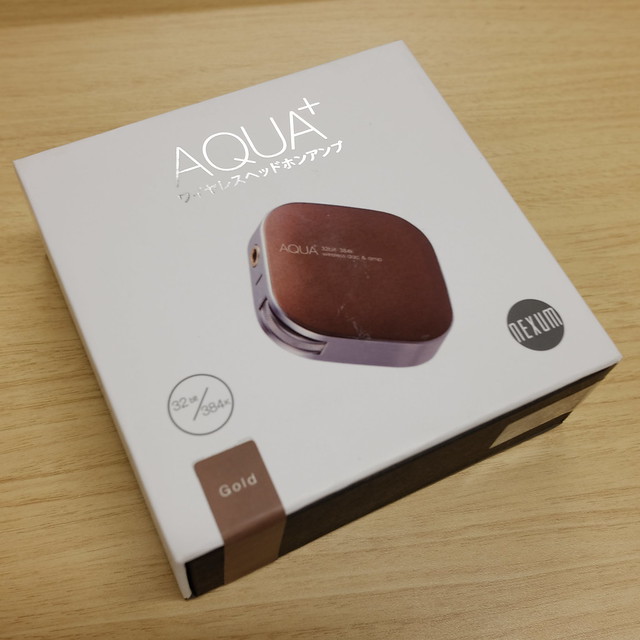
でも、ほかにも気に入ったイヤホンがありますし、それらが使えないのはちょっと寂しいもの.そこでBluetooth接続のレシーバを探してみたところ、ヘッドホンアンプ内蔵のBluetoothレシーバなるものがいくつか出ていることを知りました.これだったら音質的にもよさそうということで、いくつか検討したなかから、台湾nexum社のAQUA+を購入することにしました.お値段はヨドバシカメラ価格で16,200円(税込)です.
FUJIFILM X70
ボディカラーはゴールドとホワイト、ブラックがあるなかでゴールドを選択.ゴールドといっても、実際にはブロンズに近い落ち着いた色合いです.
FUJIFILM X70
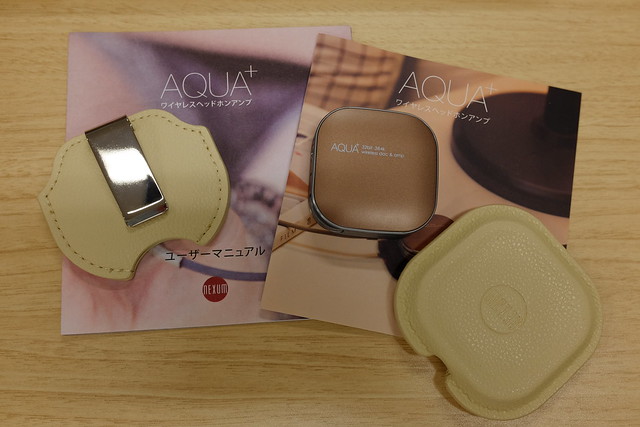
内容物.あとはこれに加えてUSBケーブルも付属します.
左にあるのはクリップ付きのソフトケース、右はワイアレス充電機です.充電はQi規格に準拠したものですので、この充電器を使ってiPhoneの充電もできますし、逆にiPhone対応として売られているワイアレス充電器でAQUA+を充電することもできます.ただし、この付属の充電器は出力3Wと控えめなものですので、iPhoneの充電にはかなりの時間がかかりそうです.
FUJIFILM X70
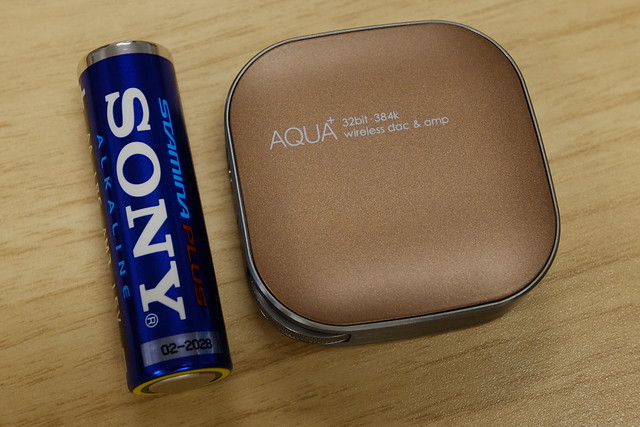
単三電池と比較しても本体のコンパクトさがわかります.操作スイッチは電源兼アップコンバート切り替えのプッシュスイッチ、いわゆるジョグダイアル的な回転+押し込み式のスイッチの2つ.あとはインジケータとしてLEDランプが1つ.ジョグダイアルの回転でボリューム調節を行い、1回押し込みで再生/停止、2回押し込みで曲送り、3回押し込みで曲戻しです.
FUJIFILM X70
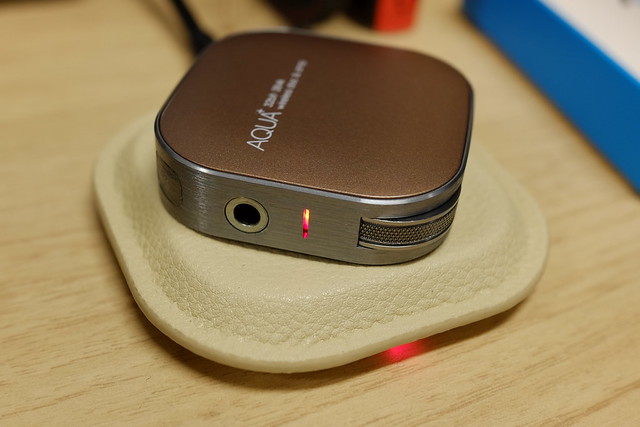
充電中はこのようにランプが点灯し、満充電が近くなると青色になって知らせる仕組みになっています.
ソフトケースも充電器も明るめのビニルレザー素材でできており、なかなか高級感があります.
肝心の音質ですが、iPad mini 4のヘッドホン端子に接続したものと聴き比べるとかなりの音質の良さを感じます.
さらにこのAQUA+、内部で16bit/44.1kHz入力の音源を32bit/384kHzにアップコンバートする回路を備えており、それをオンにするとプラセボかもしれませんが、角の取れた滑らかな音質になったような気がします.PORTAPROはどちらかといえば荒削りな、パワフルな音のするヘッドホンですが、荒削りなところがやや抑えられて細かな音まで聴けるようになった印象です.ちなみに16bit/44.1kHzのままで聴くとバッテリ持続時間は8時間、32bit/384kHzにアップコンバートすると5.5時間に減少します.
これ以前にもBluetoothレシーバは持っていたのですが音質の差は歴然としており、これはなかなかいいものを買ったのではないかと満足しております.
2018/11/11
FUJIFILM X70
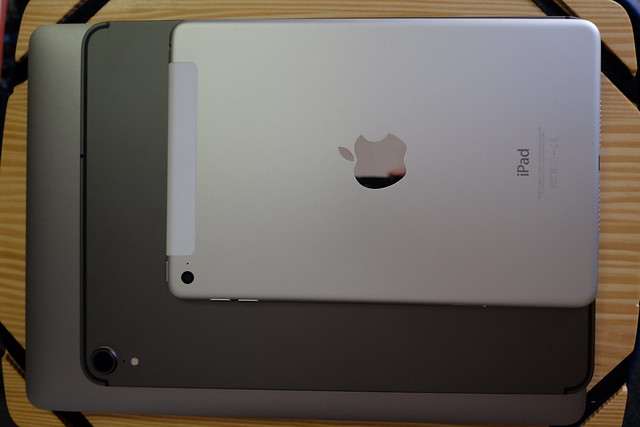
iPad Pro 11インチを購入しました.iPadはいままでmini 4を使用していたのですが、使用開始から3年が経過し、速度的にもたつきを感じることが多くなったことと、バッテリの持ちも悪くなってきたので、新しいものに変えようと思ったのです.とはいえminiのサイズは小さめの鞄にも収まり、持ち運びしやすく便利なので、機種変更しつつも手元に残すことにしました.
写真はMacBook、iPad Pro 11、iPad mini 4.MacBookの液晶サイズは12インチなのですが、画面サイズ以上にサイズの差があります.
FUJIFILM X70
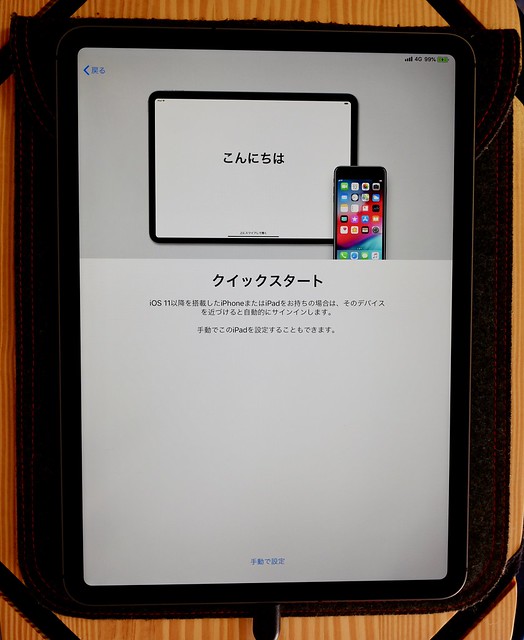
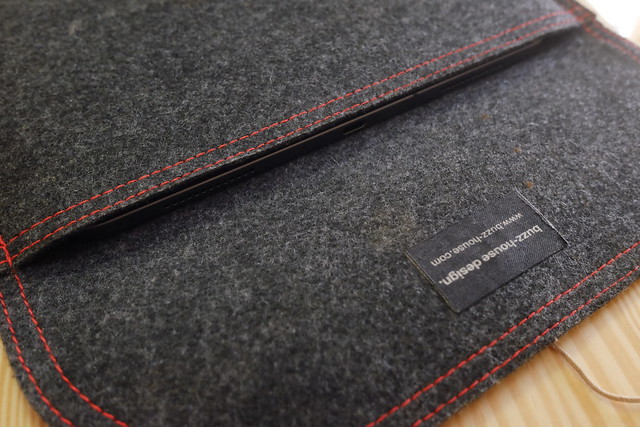
カバーについてはiPad mini 4やそれ以前に使っていたiPadでも使用していたDODOcaseのものを使うことにし発注をしましたが、現物が手元に届いてから作成を開始するとのことで届くのは3週間ほど先になりそうです.つなぎで別のカバーを買おうかとも考えたのですが、Apple Pencilに対応しないものなどが多く、買っても満足のいくものを選ぶのは大変そうです.安心して買えるのはApple純正のSmart Folioですが一時しのぎで使うには税別9,800円は高すぎです.ということで、手元にあった初代iPad用の封筒型ケースを使うことにしました.こうしてみると初代に比べて短辺が狭いことがわかります.
FUJIFILM X70
長辺側はケースぎりぎりです.
FUJIFILM X70
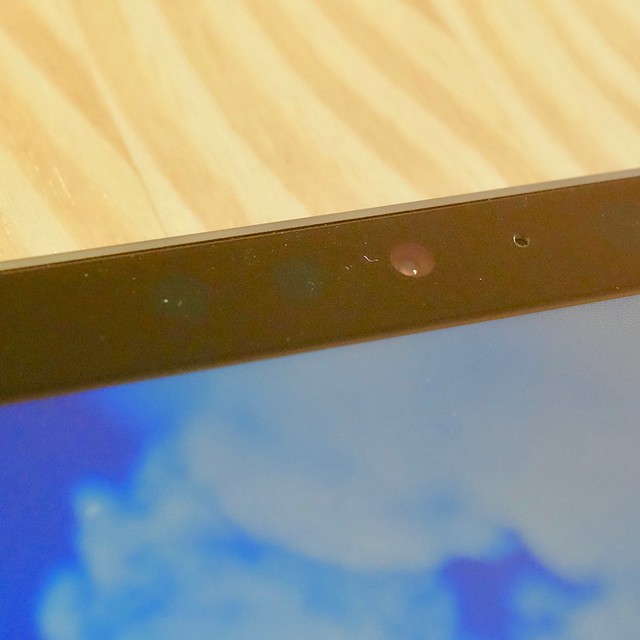
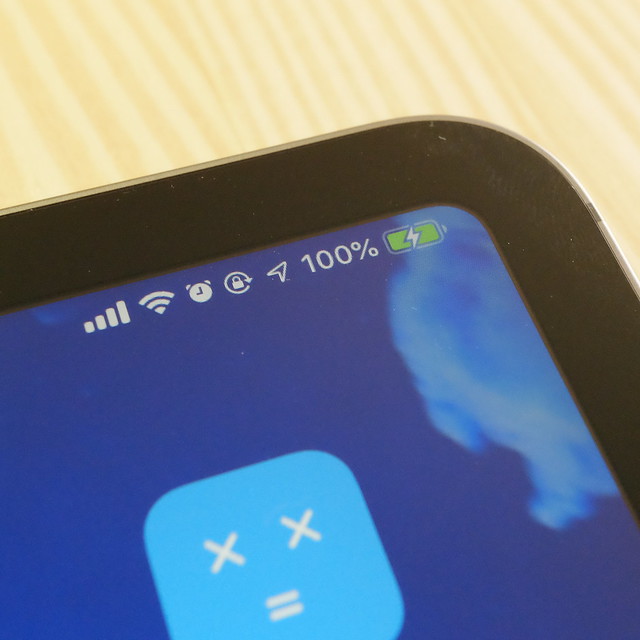
今回のiPadからFace IDが導入されました.iPhoneだとディスプレイに切り欠きのある「ノッチ」が生じてしまいますが、iPhoneほどベゼルの狭いわけではないiPadはノッチはありません.黒いベゼルに埋もれて見づらいですが、撮影した画像のレベル補正をするとうっすらとセンサー類が見えます.
FUJIFILM X70
個人的に気に入っているのがこのラウンドした四隅.ラウンドすることで情報量として欠ける部分が出てくるのも事実ではありますが、それほど気にするものではないでしょう.ただし現状ではiPad Proの解像度に対応したアプリがまだ多くはないので、純正アプリ以外では画面一杯まで使ったものが少ないのが残念なところです.
iCloud上に保存されていたiPad mini 4のバックアップから復元したのですが、やはり時間がかかりますね.復元後にiTunesにつないで、曲データを転送しましたが、USB 3.0対応ケーブルを使ったこともあって、こちらの方がデータ量が多いにも関わらずすんなりと曲が転送されました.
FUJIFILM X70
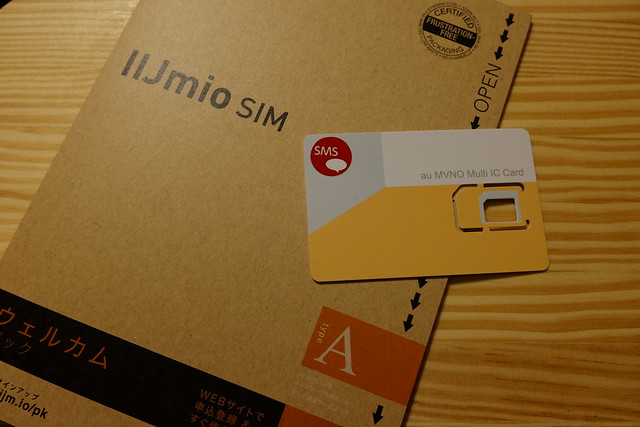
さて、機種変更によりauの契約から外れたiPad mini 4ですが、IIJmio契約をすることにしました.これで今までどおりWi-Fiの届かない屋外でも使えるようになります.
2018/06/23
FUJIFILM X70
Oculus Goを購入し、自分もVRで観れる映像を撮ってみたくなったのでリコーの全天球カメラTHETA SCを購入しました.
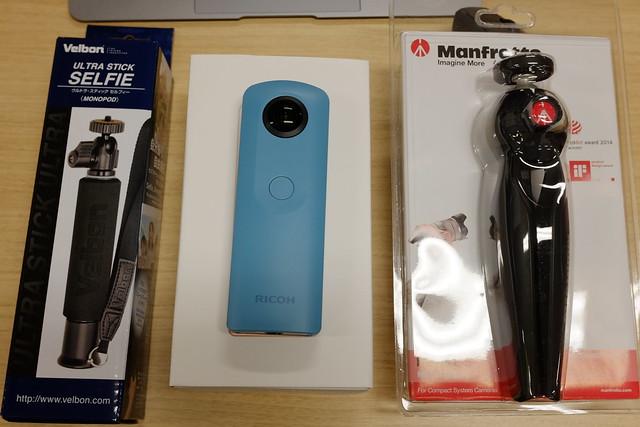
全天球カメラ、もう少しわかりやすくいうと、カメラを中心にすべての方向を撮影可能なカメラです.したがって撮影者も映り込みます.またレンズの特性上、遠近感が誇張されるので手で持って撮るとやたらと手が大きく写り込んでしまいます.その辺もあって、リモート撮影を可能にする自撮り棒と小型三脚も一緒に購入しました.
中央にある青い物体がTHETA本体です.色も形状もおよそカメラらしくない外見をしています.細長い板状の物体の表と裏に魚眼レンズが飛び出しています.なので反対側も同じ形をしていて表裏の区別はありません.また本体サイズを小さくするためか(大きいと写り込んでしまう)液晶モニタのようなものもありません.
なので、大半の人に見せても「なにこれ?」と聞かれます.そして説明をしてもなかなか理解されません.実際に撮った画像を見せて、ようやく理解してもらえる感じでしょうか.
FUJIFILM X70
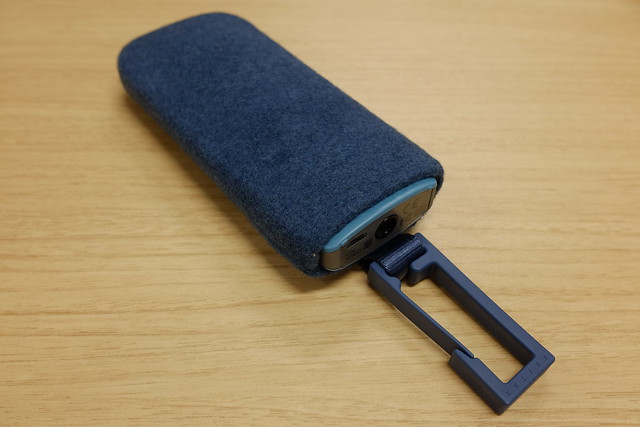
レンズが飛び出た形状をしていますので、裸のまま持ち運ぶわけにもいきません.ケースが付属しているのですが、あんまり見た目が好みではないので、THETA用ケースとしてぴったりと評判のABITAX 5720を一緒に購入しました.もともとはサングラスなどを入れるためのケースのようですが、あつらえたかのようにぴったりです.
銚子電鉄 仲ノ町駅. – Spherical Image – RICOH THETA
RICOH THETA SC
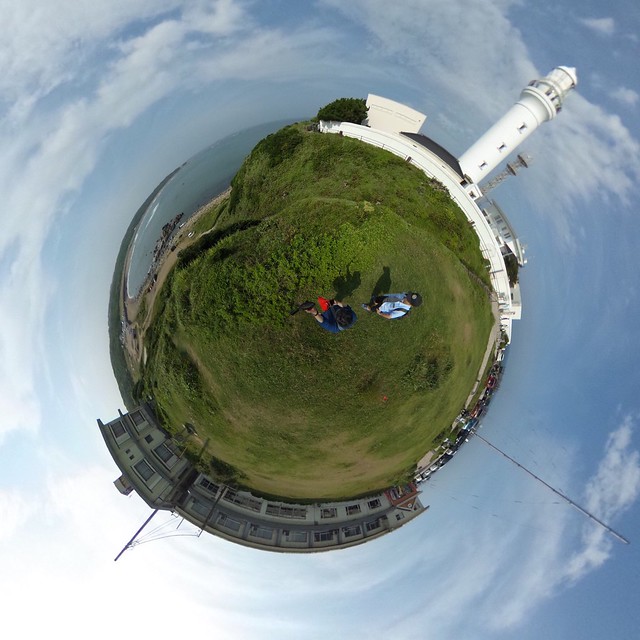
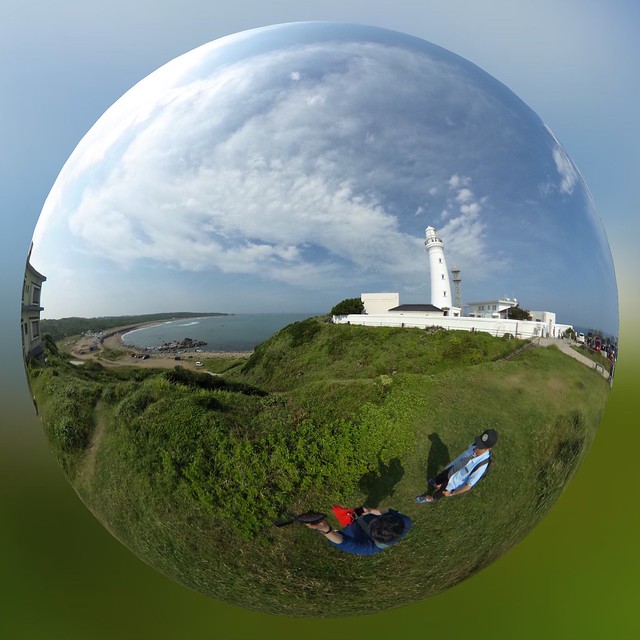
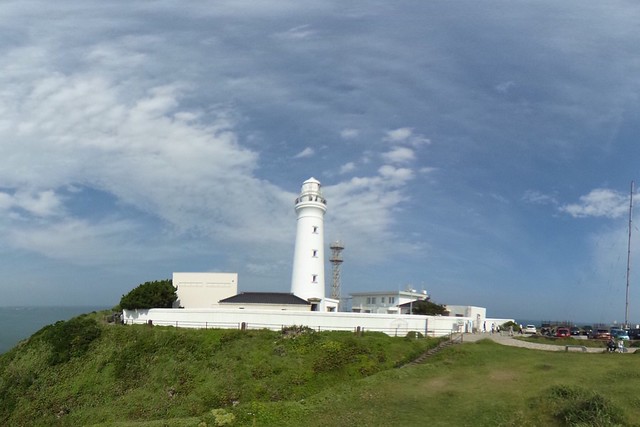
通常の画像ビューアだと歪んだ画像にしかなりませんが、THETA 360などのサイトにアップロードすることで、このように表示されます.このときは手持ち撮影せず、ミニ三脚と自撮り棒を使い、自分は物陰に隠れてiPhoneからリモートで撮影しました.なので下側を見ると、三脚の脚とちょっと歪んだ形に雲台が見えています.
RICOH THETA SC
RICOH THETA SC
RICOH THETA SC
面白いのは、撮影した画像を元に、いろいろなパターンに変換したり、部分的に切り出して普通の写真として見えるようなフォーマットにも変換できること.
とくに一番上の「リトル・プラネット」と呼ばれるものは、撮影地点を中心にまるで一つの星になったかのような画像になって面白いです.屋外で空の見えるところでないと違和感のある画像になってしまいますが.
Oculus Goとの組み合わせですが、なにか特殊な処理とか必要なのかなと思っていたところ、THETAで撮影した画像をiPhoneのカメラロールに保存しておいて、Oculus Goからカメラロールにアクセスして画像を表示させるだけで、あっけなくVR画像として見ることができます.EXIF内に「Use Panorama Viewer」という項目があるんで、この辺りを参照して自動認識しているのでしょうか.