2012/03/09

Zoff PC

Category: コンピュータ,物欲 — Annexia @ 23:59

 仕事柄、コンピュータの画面を見ていることが多く、なおかつ最近は電車などの移動中もiPhoneの画面を見ていたり、さらには年齢的なものもあってか、目の疲れが激しくなってきています.

 そこで、目の負担を軽減するメガネを購入してみました.

RICOH GR DIGITAL III

 ZoffSMARTという超軽量かつ壊れにくい素材でできたフレームに、LEDの青色光を30%カットするというPC向けレンズを入れたものです.
 セミハードな感じの柔らかなケースに入っているのはメガネ自体が壊れにくいという主張をしているのかもしれません.

RICOH GR DIGITAL III

 写真では紫っぽいですが、レンズにブラウン系の色が入っています.なので、色味が影響するようなデザイナーなどの職種では使いづらいかもしれません.
 余談ですが、この色合いはかつてモノクロディスプレイ時代にあった、アンバーディスプレイを思い出しました.まだコンピュータのディスプレイがモノクロだったころには、白黒だけでなく、グリーンやアンバーのものもあったのです.あと、東芝のJ3100のような初期のラップトップにはオレンジ色のプラズマディスプレイが採用されていたりしました.

RICOH GR DIGITAL III

 テンプルにはこんなマークが.
 ・航空機部品などで使用されている素材を使用
 ・弾力性に優れ、引っ張り・曲げに強い
 ・170度前後までの耐熱性
 ・耐薬品性に優れている
 たしかに少し力をかけて歪めてみたりしましたがなんともないようです.

 さて.装着したまま1日コンピュータに向かってみましたが、目の負担がゼロになったわけではないですね.むしろ、過信して普段以上に目を休ませなかった結果、疲れが激しくなった気すらします.が、たまにメガネをずらして画面を直に見ると目に刺さるかのような感覚がありました.メガネをかけ、きちんと休憩を取ることで、目の負担はそれなりに抑えられそうな印象です.

2012/01/27

ECOLAの膝掛け

Category: 日記・雑記,物欲 — Annexia @ 18:38

RICOH GR DIGITAL III

 まだまだ寒い日々が続いています.
 都内も数日前に降った雪が日影などに残ってるなど、寒々とした状況です.

 出社直後の社内が冷え切っていることもあり、膝掛けを購入しました.
 スロー毛布、マフラーと愛用しているECOLAの製品です.

 肌触りはわりとさらっとしている感じです.スローは藁くずが結構残っていてラフな風合いで、逆に毛布はふわふわだったのですが、これは感触としてはスローに近い感じです.藁くずはありません.
 少し動物っぽい匂いがします.膝掛けとして使っているとそうした匂いを感じるのですが、実際に鼻を近づけても匂いません.毛布のほうが羊っぽさというか独特の匂いがしました.

 肝心の暖かさについては申し分ないですね.満足です.まあ暖かさだけだったら1,000円くらいから買えるポリエステルとかの膝掛けでもいいような気もしますが.ちなみにECOLAのタグはついていません.

2011/12/24

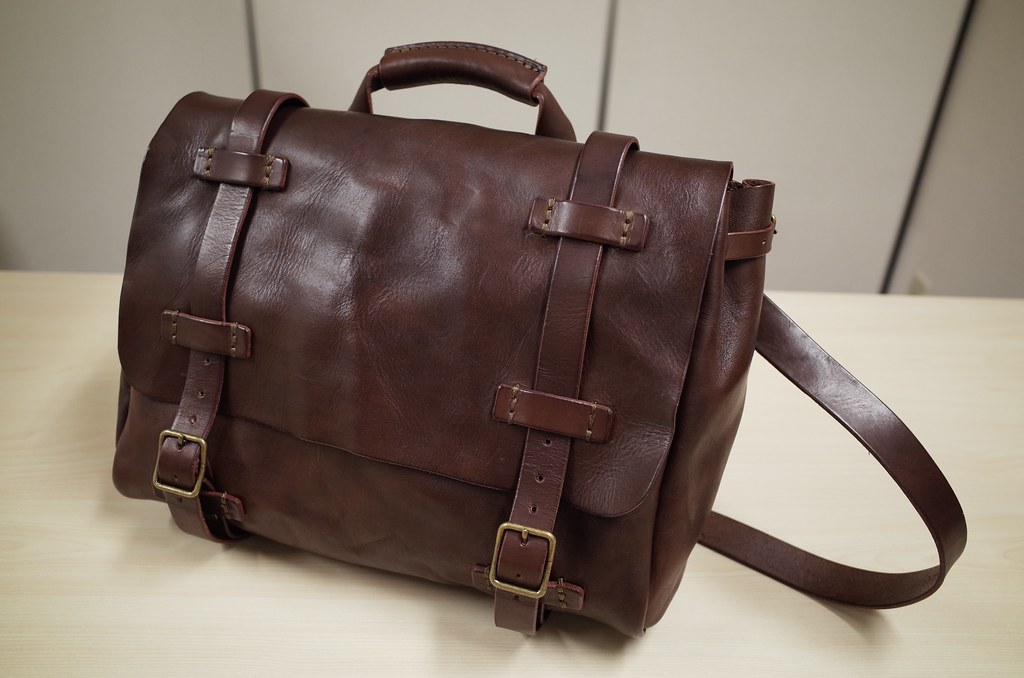
2011年を振り返る-1 物欲編

 今年も残すところわずかとなってきました.
 終戦の次の大きな節目となったであろう2011年ですが、個人的観点から少しばかり振り返ってみたいと思います.

 まずは物欲編.今年買ったものから(おおむね1万円以上のものをピックアップ).

 1月 ニコン スピードライト SB-700
 3月 パナソニック 24インチ液晶テレビ TH-L24C3
 3月 CarlZeiss Makro-Planar 50mm F2 ZF
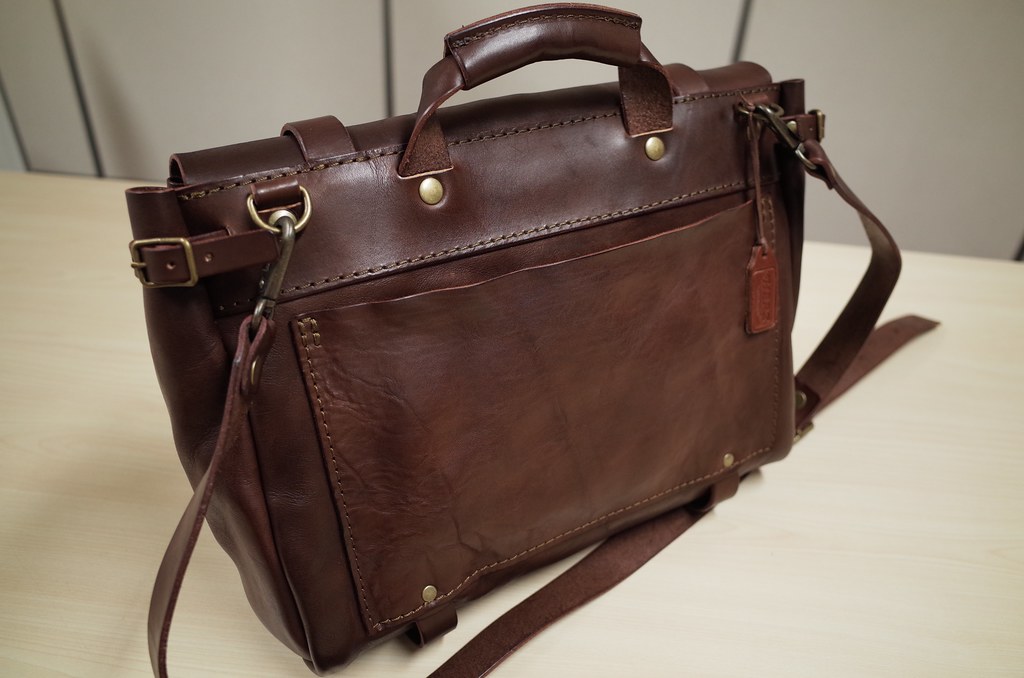
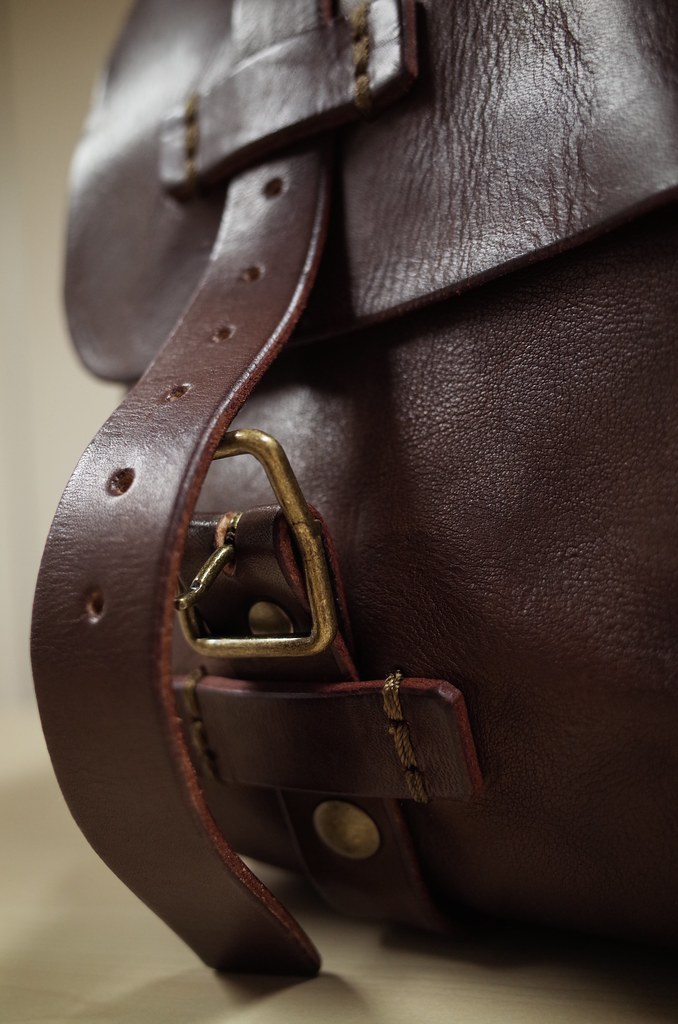
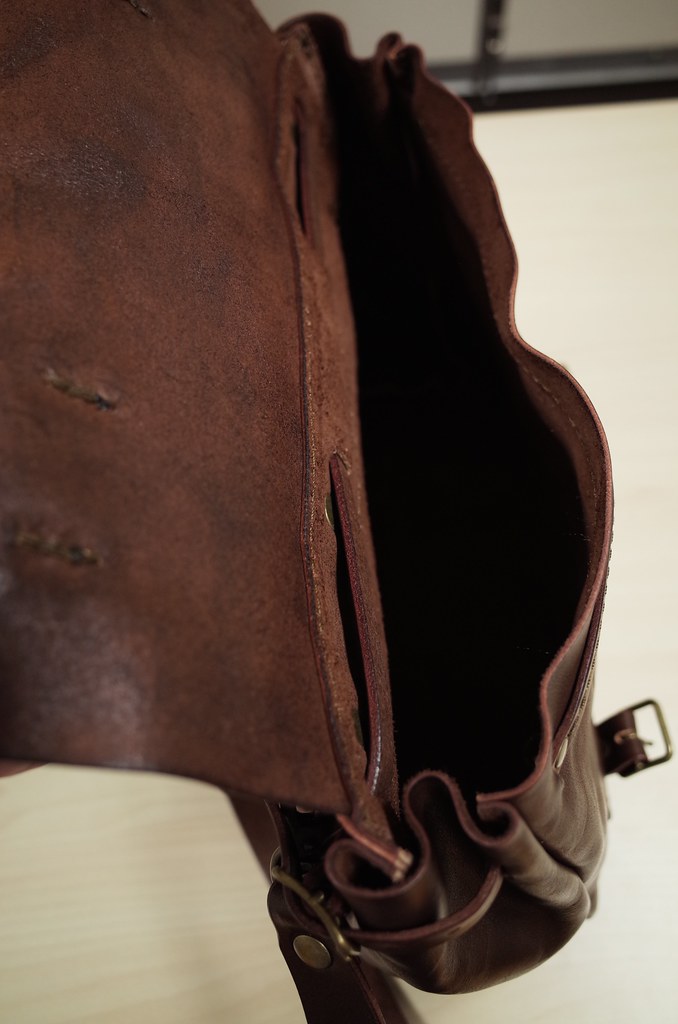
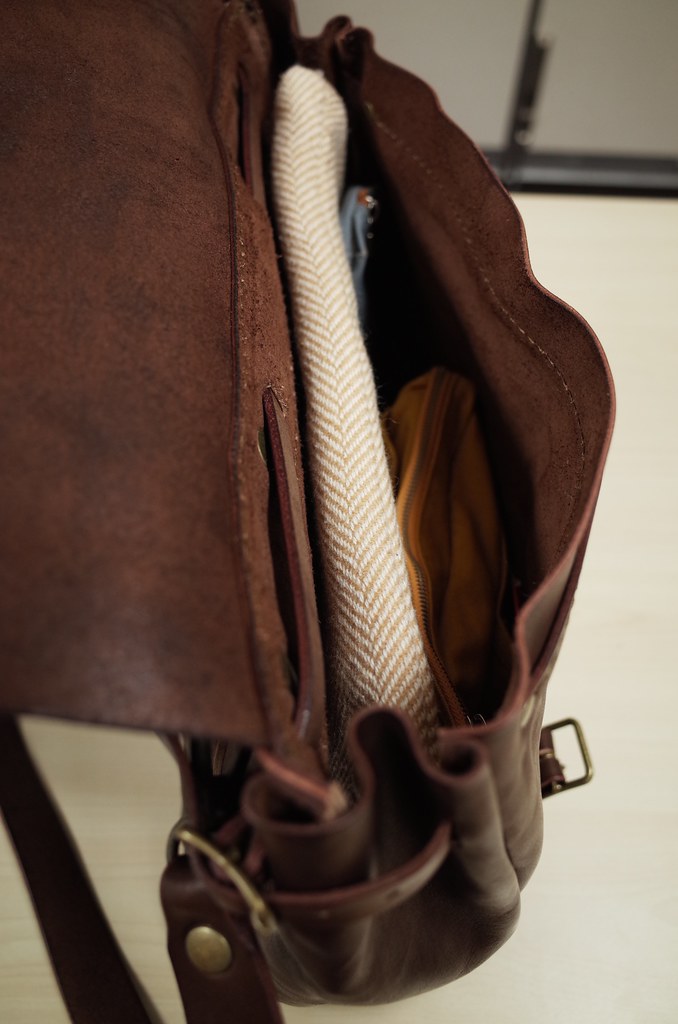
 5月 HERZ ソフトダレスバッグ C-68-XS
 6月 パナソニック 除湿乾燥機 F-YZGX60
 7月 パナソニック 冷蔵庫 NR-B143W
 8月 マツダ NC2ロードスター RS
 8月 ソニー ポータブルナビ NAV-U NV-U77VT
 9月 ハリスツィード ジャケット
 10月 マンフロット 三脚 190CX3
 11月 ECOLA ブランケット

 3月の液晶テレビは、それまで使っていたブラウン管のテレビが地震の影響で水をかぶってダメになってしまったので急遽買ったものです.震災の翌日、3月12日に近所のヤマダ電機に行って買おうとしたところ、店中のテレビに煙を吐く1号機が映し出されていて恐怖感に襲われたのを覚えています.

 震災の影響、というよりも原発の影響はほかの製品にも現れています.除湿乾燥機は湿度を下げてエアコンの稼働頻度を下げることを目的に導入したものですし、冷蔵庫も消費電力を抑えるためにリプレースしました.変わったところではブランケットも暖房費節約のためです.おかげで直近の電気代の請求額は昨年同月比で38%も減りました.

 カメラ関連は本体の買い換えはなし.レンズ1本、スピードライト(フラッシュ)、三脚という周辺固めに終始した感じです.

 コンピュータ関連はiPhone 4Sのみ.携帯電話のリプレースとしてINFOBARやArrows Zなどのアンドロイド系端末も検討していたのですが、ジョブズ追悼の意味もあってiPhoneにしました.現状のアンドロイド端末の状況を見るに、これで正解だったと思います.
 iPad2は見送り、MacBookも2008Lateモデルが未だ現役です.そろそろ買い換えを検討する時期に来ているのかもしれませんが、大容量ストレージがほしいのでAirに行けず、かといって13インチのProでも重さを感じるし、と迷いが生じている状況です.

 そして、金額的に突出した最大の買い物はロードスターです.RX-8がすでに8年が経過し次の車をと考えたときに、やっぱり屋根の開く車がいい、軽快な感じの車がいい、ということでロードスターに戻りました.オープンの2シータースポーツカーという特殊な車なので一般には受け入れづらいところが多々ありますが、余分なものをそぎ落とした必要十分な感覚はRX-8では味わえないものです.

2011/12/19

Eye-Fiを購入

Category: カメラ・写真,物欲 — Annexia @ 23:59

 iPhone 4Sの内蔵カメラはオマケレベルではなく、かなり優れています(→「iPhone 4Sのカメラ」).しかも当然の話ですがiPhone 4Sには通信機能があるので、撮った写真をその場でネットにアップすることもできます.さらにいうと、iCloudのフォトストリーム機能を使うことで、なにもしなくてもMacBookに画像がコピーされます.素晴らしいですね.

 おかげでGR DIGITAL IIIの出番がめっきり減ってしまいました.
 とはいえ、いくらiPhone 4Sのカメラが素晴らしいとはいっても餅は餅屋.画質はもちろん上ですし、カメラという単一の機能に絞り込んで作られたGRD3の機能を100%リプレースできるものではありません.
 とくに、
 ・広角28mmでの撮影
 ・高感度撮影時の画質
 ・撮影時の細かな調節
 ・レンズ前1cmまで寄れるマクロ
 などは捨てがたいものがあります.アスペクト比3:2で撮れるところも個人的には見逃せません.

RICOH GR DIGITAL III

 そこで、GRD3をもっと便利に使いたい、撮ったその場でネットにアップしたり、カードリーダやケーブルを使わなくてもMacBookに画像を送りたい、ということでEye-Fiを購入することにしました.
 導入自体は以前から検討というか迷っていたのですが、先日Fotografiaさんにお会いした際に、パナソニックGF1にEye-Fiを入れて使っていて便利とのお話をいただいたので、ようやく購入する決心がつきました.

 Eye-Fiには「Connect X2」「Mobile X2」「Pro X2」の3種類があります.ConnectとMobileの違いは容量が4GBか8GBかということ.MobileとProの違いはRAW対応、ジオタグ対応、公衆無線LANの対応の有無.GRD3ではRAW撮影はしていませんし、公衆無線LANも必要ないし、ジオタグ対応はあれば便利くらいのものなので(旅行に持って行くときはGPSロガーがあるのでそちらでジオタグは記録しています)、Mobileにしようと思いました.が、価格を調べたら1,500円程度しか差がないことがわかったのでProを購入しました.

Apple iPhone 4S

 パッケージを開けるとこんな感じ.上の写真でパッケージから見えているEye-Fiカードはハリボテで、現物はUSBカードリーダとともに収まっています.紙を折りたたんだだけの簡素な説明書も付属しているのですが、なぜかパッケージに両面テープで固定されていて糊が説明書に残ってべとつきます.この辺のパッケージはいかにもアメリカメーカーの製品らしいアバウトさを感じます.


 使う前にもろもろの設定が必要になります.
 Eye-Fi自体は見た目はただのSDメモリカードなので単体で設定をするようなことはできませんし、GRD3もファームウェアアップデートでEye-Fiに正式対応をしてはいますが、機能設定ができるようになったわけではありません.
 ということで、まず最初に付属のUSBアダプタを使ってMacBookにEye-Fiをつないでアプリ(Eye-Fi Center)をインストールし、設定をします.主な設定事項は、写真(JPEG)、RAW、動画の転送の有無や転送先のフォルダ(またはiPhoto直接)、ネットワークの設定などです.

 画像の転送先はコンピュータに転送する方法と、flickrなどのオンラインストレージに転送する方法が選べます.自分はオンラインストレージサービスは利用していないのでコンピュータ、というかiPhone 4Sに転送することにしました.iPhone 4Sへの転送はここでは設定できないので、また別途iOS用アプリをインストールしてそちらで設定する必要があります(後述).ちなみにiPhoneとMacBookといったように複数の転送先を指定することはできません.

 ネットワークの設定ですが「プライベートモード」「ダイレクトモード」「公衆無線LAN」の3つがあります.プライベートモードは自宅などの無線LAN環境を使って転送する方法、ダイレクトモードはアドホックでEye-Fiとコンピュータが直接通信するモード、公衆無線LANモードはその名前どおりに公衆無線LANをつかって通信するモードです.公衆無線LANモードは自分は設定していないので詳細は不明ですが、どうやらその場合はサーバ経由の転送が自動的に適用されるようです.

 プライベートネットワークモードの設定では、無線LANの登録をします.事前に無線LANアクセスポイントをEye-Fiに登録しておくことで、Eye-Fiが無線LANを自動認識して指定したコンピュータやiPhoneに画像を転送できるようになるわけです.

 ダイレクトモードは少し注意が必要です.ダイレクトモードよりもプライベートネットワークモードが優先扱いになっているため、「プライベートネットワークモードがない場合に」ダイレクトモードを使うという設定しかできないのです.しかも最短でも30秒は待たなくてはいけません.
 つまり、デジカメ側はEye-Fiの無線LANプロセスが起動してから30秒経過し、さらに全部の画像を転送し終えるまでは電源を切ることができないのです.この辺は最近のEye-Fiを前提にしたデジカメだと多少は配慮した設計がなされているのかもしれませんが、GRD3の場合は電源が自動オフにならないように設定を変える必要があります.自分は5分に設定しました.

 デジカメとコンピュータをつなぐだけであればこれで設定完了ですが、自分はiPhone 4Sを中継したいのでさらにiOSアプリのインストールや設定をしました.

 iOSアプリ「Eye-Fi」は無料でダウンロードできます.
 画面の指示通りに進めていけば簡単に完了・・・するはずなのですが、「ネットワークの追加」をタップしたところでエラーが出てしまいます.Safariが立ち上がってなんらかの処理をしようとするのですが、画面が文字化けしてしまい、サーバに接続できない旨のメッセージが表示されてしまいます.仕方がないので、Mac OS X上のEye-Fi Centerに表示されるネットワーク名とWPA2パスワードを「設定」の「Wi-Fi」に手動で入力して設定しました.このあたりは少し完成度が低い印象です.
【2011.12.22補足】
 Ver.2.0.88で上記のエラーが出る問題が修正されたようで、自分の環境ではEye-Fiのネットワークプロファイルを追加することができました.

 あとは、「アップロード設定」で、iPhoneで撮影した画像もアップロードするか、Eye-Fiカードの映像を自動的にコンピュータに転送するかといったところを設定すれば完了です.
 iPhoneからMacBookへはiCloudの「フォトストリーム」を使えばEye-Fiの機能を使わなくても画像の転送はできるのですが、1つ厄介な問題が起きます.ファイル名がiPhoneで撮影した画像と連番になってしまうのです.具体的にいうと、リコーのデジカメは「R0000000.JPG」という形で連番が振られるのですが、これがiPhoneと同様の「IMG_0000.JPG」に変更されてしまうのです.EXIFを見れば撮影したカメラのデータは残ってはいるのですが、ファイル名を書き換えられるのは管理上厄介です.
 なので自分はEye-Fiの画像転送機能を利用して、任意のフォルダに転送するようにしました.この機能をオンにしてもオフにしてもGRD3の画像はiPhone 4Sの画像に混ざってフォトストリームでMacBookに転送されるため重複してしまいますが、これはもう仕方がないのでMacBook側で削除しています.


 使ってみての感想です.
 ・GRD3からiPhoneへの転送はアプリを立ち上げないと開始されないのがちょっと面倒.バックグラウンドで処理はしてくれないようです.iPhoneからMacBookへの転送はバックグラウンド処理されているようなのですが.→バックグラウンドでも動いてくれることもありました.この辺の挙動はイマイチ不明な感じです.
 ・GRD3のJPEGファイル(Fine、アスペクト比3:2)は約3MBありますが、1枚あたり数秒でコピーされるので大量でなければストレスを感じることはありません.
 ・Twitterへのアップなどを考慮して自分はiPhoneを間にはさんだ使い方をしていますが、直接コンピュータに転送するのであれば設定も簡単ですし、もっと快適に使えることでしょう.
 ・懸念していたバッテリの持ちですが、やはり悪くなります.それほど枚数を撮っていないので具体的な数値は出せませんが、バッテリ残量の減り方が早いです.この辺は便利さとのトレードオフでしょうか.
 ・Proモデルということでジオタグに対応しているのですが、プライベートネットワークモードやダイレクトモードではジオタグは付加されません.撮影時に近隣のWi-Fiアクセスポイントの情報が一緒に記録されており、そのデータをインターネット上のサービスにアップするときにEye-Fiのデータベースを経由してジオタグデータに変換する仕組みになっているからだそうです.でも、そういう仕組みだったらプライベートネットワークモードなどでもコンピュータにアップされたときにEye-Fiのデータベースにアクセスすれば済むだけの話のような気もするのですが.
 ・自分の使い方ではProではなくて価格の安いMobileで十分だったようです.

 ちょっと癖の強い製品ではありますが、おおむね満足です.カードの出し入れやケーブルの抜き差しをしなくていいのは楽でイイですね.
 つい気楽に撮影できるiPhone 4Sを選びがちですが、これで少しはGRD3の活躍の場が広げられそうです.

2011/12/15

無印良品 ジョイントタップ・コンセント2個口/USBポート1個付

Category: コンピュータ,物欲 — Annexia @ 22:39

 無印良品でちょっと変わったテーブルタップが出ていたので買ってみました.

 無印良品のテーブルタップは延長コードとテーブルタップ部分が別売になっており、好きな長さの延長コードと好きな個数口のテーブルタップを組み合わせて使うようになっています.いかにも無印良品らしい製品です.

 もちろん延長コードなのでテーブルタップを使わずにそのまま使うこともできます.自分は延長コードだけをしばらく前に購入し、会社の机の上で臨時電源用として使っていました.ここしばらくはこうやってiPhone 4SのACアダプタをつないだままにしていました.

 今回購入したのがこの「ジョイントタップ・コンセント2個口/USBポート1個付」という製品です.
 少し前に家電Watchコンセント4個口/USB2個付のものが紹介されていて、おおこれはいい、ということでさっそく購入してみました.

 まあ、ひとことで言うならば5V変換のACアダプタが内蔵されたテーブルタップですね.USBポート部分がずいぶんとスペースがあいていますが、これはテーブルタップ内に5V変換のACアダプタが内蔵されているからでしょう.
 100VコンセントにACアダプタを刺したものと同じではあるのですが、あの無粋でごてっとしたACアダプタがなくなるだけでずいぶんとスッキリとしますし、それに昨今のUSBを電源として充電などを行う製品の多さを考えるとこれはなかなかいいアイディアの製品ではないかと思います.
 ちなみに出力は1Aなので充電時間は月並みな感じです.